Tampilkan postingan dengan label Tutorial. Tampilkan semua postingan

Kamis, Juni 12, 2025

Ngiklan Cerdas: Panduan Bikin Iklan Pakai AI dalam Hitungan Menit

Kali ini saya akan memberikan cara-cara untuk membuat foto-foto iklan yang nantinya ditampilkan (posting) di Media Sosial (Social Media), misalnya di Instagram atau Tiktok dan yang lainnya.

Saya mengambil tema iklan yaitu sebuah usaha Cafe.

Aplikasi yang kita gunakan adalah ChatGPT dan Canva.

Langkah-langkah membuat iklan untuk medsos (Instagram), sebagai contoh iklan promosi café yang baru dibuka.

1.   Ambil foto sebuah cangkir dengan isinya (bisa berisi air putih atau teh yang nantinya kita minta AI untuk mengubahnya menjadi kopi).


2.   Gunakan ChatGPT untuk mengubah foto tersebut sehingga menjadi sebuah foto seolah-olah berada di dalam sebuah café. Gunakan Prompt : “Ubahlah foto secangkir teh ini menjadi sebuah foto cangkir yang berisi kopi dengan gambar hati dari bubuk coklat berada di atas meja dengan taplak meja bercorak kotak-kotak merah putih pada sebuah cafe dipagi hari yang cerah, pada dindingnya ada dekorasi lukisan-lukisan, tambahkan ada beberapa orang tamu pengunjung di cafe itu”. Hasilnya :


3.   Lakukan editing gambar ini dengan menggabungkan gambar logo yang telah dibuat menggunakan Canva.


      Hasilnya :


4.         Minta AI (ChatGPT) untuk membuatkan caption menarik, dengan menggunakan Prompt seperti ini : “Buatkan caption yang menarik tentang gambar diatas yang sesuai dengan Gen Z / anak muda masa kini, menggunakan bahasa milenial, caption nya berhubungan dengan promosi pembukaan cafe Kopi Syantik”. Hasilnya :

5.   Proses selanjutnya, edit gambar di Canva (pembuatan Story untuk medsos).

      Pilih Buat Desain, kemudian masukkan keyword Story Instagram di kotak pencarian :

      Pilih Konten Instagram (4:5) atau Konten Instagram (Persegi),


Tambahkan teks iklan yang menarik, contohnya seperti ini.

Sekian.... Selamat mencoba, semoga bermanfaat.


Kamis, Oktober 05, 2023

Mengatasi Nama Label Disk Volume Windows Explorer Tidak Muncul


Ketika kita memiliki beberapa Hard Disk yang tersambung di PC atau Laptop kita, terkadang kita agak sulit untuk menentukan nama drive nya, karena ini bisa fatal, jika kita ingin menghapus atau mem-format Hard Disk tersebut, bisa-bisa salah hapus atau format. Hal ini terjadi karena nama label dari Hard Disk tidak terlihat di Windows Explorer.


Label nama-nama drive Hard Disk ini pada suatu saat tidak muncul, hal ini dikarenakan konfigurasi nya sudah diatur dalam sebuah folder yang bernama Autorun.inf.

Oleh karenanya folder ini harus dihapus lebih dahulu, agar label nama Hard Disk akan muncul kembali. Namun untuk menghapus folder tersebut tidak bisa secara langsung terhapus, karena folder tersebut di hidden oleh sistem dan ditandai sebagai folder System dan Read Only.

Untuk itu kita menghapusnya harus menggunakan Command Prompt.

Berikut cara-caranya :

1. Buka CMD secara Admin, klik kanan logo windows (kiri bawah) dan klik Command Promt (Administrator), atau bisa juga dengan tekan tombol Windows di Keyboard, lalu ketik cmd :


2. Klik Run as administrator, terbuka kotak Command Prompt :


3. Pindah ke Drive yang ingin dimunculkan label namanya, caranya ketik D: [ENTER], atau E:, tergantung drive mana yang ingin dimunculkan labelnya.
4. Ketik perintah ini : 

attrib -r -h -s autorun.inf

ren autorun.inf inidia.inf

5. Masuk ke Windows Explorer kemudian hapus folder inidia.inf (Nama folder yang sudah diubah, sebelumnya autorun.inf menjadi inidia.inf)

6. Selanjutnya, restart PC anda.

7. Beri nama label untuk drive D: (Klik kanak pada Drive lalu pilih properti).

8. Selesai.


Rabu, September 20, 2023

Cara Install XAMPP


XAMPP adalah software yang dapat dimanfaatkan untuk membuat server lokal.

XAMPP sebagai sebuah perangkat lunak yang digunakan untuk membuat lingkungan pengembangan web lokal di komputer Anda. Ini memiliki beberapa fungsi utama:

XAMPP sebenarnya seperti "teman" bagi para pengembang web. Ini memungkinkan Anda untuk dengan mudah menjalankan server web, basis data, dan bahasa pemrograman seperti PHP di komputer Anda sendiri. Dengan kata lain, Anda dapat membuat dan menguji situs web atau aplikasi web tanpa harus mengunggahnya ke server web yang sebenarnya. Jadi, XAMPP adalah alat yang sangat berguna untuk belajar atau mengembangkan situs web.

XAMPP adalah singkatan dari "X" yang menunjukkan lintas platform (cross-platform), "Apache" (server web), "MySQL" (sistem manajemen basis data), "PHP" (bahasa pemrograman), dan "Perl" (bahasa pemrograman). Fungsi utama XAMPP adalah menyediakan lingkungan pengembangan web yang lengkap dan mudah digunakan di komputer lokal. Ini memungkinkan pengembang untuk mengembangkan, menguji, dan menyempurnakan situs web atau aplikasi web sebelum mereka mengunggahnya ke server web yang sebenarnya. Dengan demikian, XAMPP sangat penting dalam proses pengembangan web.

Jadi, secara singkat, XAMPP adalah alat yang membantu pengembang web dalam membuat, menguji, dan mengembangkan situs web secara lokal sebelum diluncurkan secara online.

XAMPP dapat diinstall dengan mudah ke dalam Komputer atau laptop anda.

Berikut cara-cara install XAMPP :

  1. Unduh XAMPP: Pertama, kunjungi situs resmi XAMPP di https://www.apachefriends.org/. Di halaman unduhan, pilih versi XAMPP yang sesuai dengan sistem operasi Anda (Windows, macOS, atau Linux).
  2. Eksekusi File Instalasi: Setelah unduhan selesai, jalankan file instalasi yang telah Anda unduh. Biasanya, file instalasi XAMPP memiliki ekstensi .exe (untuk Windows), .dmg (untuk macOS), atau .run (untuk Linux).
  3. Pilih Komponen yang Akan Diinstal: Pada tahap ini, Anda akan melihat daftar komponen XAMPP yang dapat diinstal, seperti Apache, MySQL, PHP, dan lain-lain. Pastikan Anda memilih komponen yang ingin Anda instal. Secara default, semua komponen akan dipilih.
  4. Tentukan Lokasi Instalasi: Selanjutnya, Anda akan diminta untuk memilih lokasi di mana XAMPP akan diinstal. Anda dapat menggunakan lokasi default atau memilih lokasi kustom sesuai keinginan Anda.
  5. Mulai Proses Instalasi: Setelah Anda memilih komponen dan lokasi instalasi, klik tombol "Instal" atau "Next" untuk memulai proses instalasi.
  6. Tunggu Hingga Selesai: Proses instalasi XAMPP akan memakan waktu beberapa saat. Tunggu hingga proses selesai.
  7. Konfigurasi XAMPP: Setelah instalasi selesai, Anda akan melihat jendela konfigurasi XAMPP. Di sini, Anda dapat mengkonfigurasi pengaturan Apache, MySQL, dan PHP sesuai kebutuhan Anda. Anda dapat meninggalkan pengaturan default jika Anda tidak yakin apa yang harus diubah.
  8. Selesai: Setelah Anda menyelesaikan konfigurasi, Anda dapat menutup jendela instalasi XAMPPXAMPP sekarang terinstal di komputer Anda.

Setelah instalasi selesai, Anda dapat membuka XAMPP Control Panel untuk memulai dan menghentikan server Apache dan MySQL. Anda juga dapat mengakses dashboard XAMPP untuk mengelola proyek web Anda.

Pastikan Anda memahami keamanan dan konfigurasi yang tepat saat menggunakan XAMPP untuk tujuan produksi. Jangan lupa untuk memperbarui dan menjaga keamanan komponen yang telah diinstal.

Untuk mengaktifkan server lokal yang sudah diinstall melalui XAMPP, caranya :

  1. Buka browser anda (Google Chrome, Mozilla Firefox, Opera, atau Edge),
  2. Ketik di bagian baris alamat web : localhost [ENTER],
  3. Tampilan nya akan terlihat seperti gambar berikut ini,

Untuk membuka database MySQL, klik menu phpMyAdmin.

Tampilannya seperti gambar berikut :

Selasa, September 19, 2023

Cara mengatasi Error pada PHPMYADMIN

Server lokal yang diinstal menggunakan XAMPP, secara default akan ter-install juga sistem pengelolaan database nya yaitu MySQL yang dapat dikelola menggunakan aplikasi bawaan nya phpMyAdmin. Namun ada kemungkinan phpMyAdmin ini tidak dapat muncul, malahan yang muncul adalah pesan error seperti  terlihat pada gambar berikut ini.

Penyebab Error phpMyAdmin Access Denied

Ada dua hal yang menyebabkan error phpMyAdmin Access Denied tiba-tiba muncul:

1. Port Localhost yang tak Sesuai

Error phpMyAdmin akan muncul saat Anda menginstall virtual web server (XAMPP/WAMP) untuk kedua kalinya di komputer yang sama. Ini terjadi karena virtual web server tersebut mendeteksi port lama yang sudah tidak valid.

salah satu penyebab error phpmyadmin access denied adalah port localhost yang tak sesuai

2. Password di File Pengaturan yang Berbeda 

Kendala juga bisa saat Anda mengganti password akun root@localhost pada phpMyAdmin, tapi password pada file pengaturan di komputer tidak ikut berubah. 


Cara Mengatasi Error phpMyAdmin Access Denied

Berdasarkan penyebabnya, inilah dua cara mengatasi error phpMyAdmin access denied. Di panduan ini, kami menggunakan virtual web server XAMPP.

Port Localhost yang Tidak Sesuai

  1. Jalankan XAMPP Control Panel, lalu klik Config pada module MySQL dan pilih my.ini

    Cara Mengatasi Error phpMyAdmin Access Denied karena port localhost yang tidak sesuai langkah pertama
  2. Masukkan script skip-grant-tables tepat di bawah [mysqld]. Lalu, simpan skrip tersebut dengan Ctrl + S.


  3. Buka kembali XAMPP Control Panel, lalu klik Config > Service and Port Settings > MySQL. Catat angka yang ada pada kolom Main Port.

  4. Masuk ke folder phpMyAdmin pada lokasi instalasi XAMPP di komputer Anda. Kemudian, buka file config.inc.php menggunakan Notepad.
  5. Scroll ke bawah hingga Anda menemukan $cfg[‘Servers’][$i][‘host’] = ‘127.0.0.1’;

    Cara Mengatasi Error phpMyAdmin Access Denied karena port localhost yang tidak sesuai langkah kelima
    Ubah script tersebut menjadi $cfg[‘Servers’][$i][‘host’] = ‘localhost:3306’; sesuai dengan angka pada Main Port yang Anda catat tadi. Lalu, simpan perubahan dengan CTRL + S


    Anda bisa mencoba mengakses phpMyAdmin kembali untuk memastikan error bahwa phpMyAdmin sudah tidak muncul.

Password di File Pengaturan yang Berbeda

  1. Masuk ke folder phpMyAdmin pada lokasi instalasi XAMPP di komputer Anda. Lalu, buka file config.inc.php menggunakan Notepad.
  2. Scroll ke bawah hingga Anda menemukan $cfg[‘Servers’][$i][‘password’] = ‘ ‘;

    Cara Mengatasi Error phpMyAdmin Access Denied karena password di file pengaturan yang berbeda

  3. Masukkan password yang sudah Anda ganti di phpMyAdmin pada bagian =’ ‘; sehingga menjadi seperti ini, $cfg[‘Servers’][$i][‘password’] = ‘passwordanda’;
  4. Jika sudah, tekan tombol CTRL + S untuk menyimpan pengaturan tersebut. Seharusnya phpMyAdmin sudah bisa diakses dengan normal.

Selamat Tinggal Error phpMyAdmin Access Denied!

Demikianlah Tutorial untuk mengatasi Error di phpMyAdmin yang dijalankan pada Localhost, semoga bermanfaat.

Rabu, Maret 23, 2022

Mengenal Bootstrap (Seri 1)


 Apakah Bootstrap itu?

Bootstrap adalah sebuah framework atau kerangka kerja dalam membangun sebuah website, yang mana didalamnya terdapat perintah-perintah HTML, dan terdiri dari banyak style-style dalam format CSS (Cascade Style Sheet).

Bootstrap sangatlah bermanfaat ketika kita ingin membangun sebuah website atau situs web, baik itu website Profil Perusahaan, Lembaga, Sekolah, Marketplace buat belanja online (Olshop = Online Shooping).

Ketika kita ingin membuat sebuah website, maka kita harus memahami kode-kode HTML berikut komponen-komponen pendukung lainnya, dan itu akan sangat sulit apalagi bagi pemula yang belum mengenal kode-kode tersebut.

Dengan bantuan Bootstrap, mengerjakan sebuah website menjadi lebih mudah, karena semua kerangka kerja dalam membangun website sudah disediakan, kita tinggal memilih atau bahkan cukup dengan meng-copy dan paste saja.

Semua nya itu tersedia di situs resmi Bootstrap, silahkan klik link nya ini : https://getbootstrap.com.


Tampilan halaman depan Bootstrap.

Bootstrap bersifat Open Source, dan yang namanya Open Source sudah tentu Free alias Gratis, semua kode-kode yang diberikan oleh bootstrap bebas kita meng-edit atau mengubahnya.

Dengan memanfaatkan Bootstrap maka kita tidak lagi kesulitan dalam membangun sebuah website yg informatif namun juga menarik dengan tampilan-tampilannya yg cantik serta tersedia banyak sekali tema-tema, baik yg sifatnya gratis atau berbayar.

Kerangka kerja yang digunakan berbentuk template desain berbasis HTML dan CSS untuk kebutuhan pengembangan navigasi, tombol, tipografi, formulir, dan komponen antarmuka yang lainnya. 


Selain itu, Bootstrap juga memiliki fitur yang mencakup library dari JavaScript. Untuk penggunaan dari framework ini digunakan untuk membantu dalam menyusun program aplikasi pada sisi front end (client – side). Untuk sekarang, Bootstrap sangat diminati oleh berbagai pengembang web melalui platform Github untuk membantu proses pembuatan desain aplikasi atau website yang lebih komprehensif dan modern.

Sampai saat saya menulis blog ini, Bootstrap sudah mencapai versi 5.

Bootstrap versi 5 merupakan perubahan terbaru saat ini, dimana terdapat beberapa tambahan fitur secara cukup signifikan. Diantaranya adalah menghapus dukungan jQuery dan diganti dengan Vanilla JavaScript, migrasi perangkat lunak dokumentasi dari Jekyll ke Hugo, dan fitur yang lainnya. 

Kelebihan dari Bootstrap :

1. Fleksibel : dalam setiap pengembangannya dapat dilakukan dengan mudah oleh developer menggunakan sebuah frame. Sehingga, dalam membangun sebuah website menjadi lebih mudah, cepat, dan efisien.

2. Sederhana penggunaannya : Struktur kerangka kerja atau Framework yang menjadikan proses pengembangan dari tampilan website maupun Aplikasi Web (Web Apps) menjadi lebih mudah.

3. Desain yang dihasilkan menjadi responsif : Saat ini setiap website haruslah dapat merespon dari ukuran layar ketika membuka halaman website kita, dimasa sekarang ini sebuah website juga dapat dibuka menggunakan berbagai gadget seperti menggunakan HP, Tablet sampai ke PC dengan ukuran resolusi layar yang berbeda-beda, tampilan website kita harus dapat menyesuaikan ukuran resolusi layar tersebut, sehingga memudahkan pengunjung untuk melihatnya. Bootstrap sudah memiliki kemampuan untuk responsif.

4. Dukungan terhadap struktur Javascript : untuk mengembangkan sebuah website dengan produk aplikasi yang memiliki tampilan yang interaktif dan menarik, maka dibutuhkan Framework dari Javascript.

Bootstrap juga sudah menyediakan komponen-komponen penting sebagai dukungan dari pembuatan website, diantaranya :

1. Front-end toolkit, peralatan-peralatan yang sudah dibuatkan oleh Bootstrap, kita tinggal pakai saja nantinya.

2. Kumpulan style CSS yang bisa dipakai berulang-ulang, sehingga kita tidak lagi perlu membuat style sendiri.

3. Banyak komponen yang sudah dibuatkan, kita tinggal pakai sesuai kebutuhan, kita tidak perlu lagi repot untuk membuat coding-coding nya.

4. Mudahkan kita pada saat ingin membuat website yang responsif, kita tidak perlu memakai kode-kode media query lagi, cukup memanggil style nya saja)

5. Ini yang paling menarik, Bootstrap gratis.


Selanjutnya, bagaimana caranya untuk dapat memanfaatkan Bootstrap?
Pertama kita harus mengunduh source code dari framework nya, kita dapat mengunduhnya melalui website Bootstrap, klik saja link ini : https://getbootstrap.com .

Lanjutkan dengan meng-klik tombol Download.

Kita akan menuju halaman Unduhan, disini ada beberapa pilihan Download, silahkan klik tombol Download yang pertama (ini cocok untuk pemula).
Tunggu sampai proses mengunduh selesai (ukuran file nya cukup kecil hanya 1,5 MB, jadi prosesnya singkat).
Copykan file yang diunduh pada sebuah folder khusus, contohnya folder ProyekBootstrap.
Kesimpulan :
Bootstrap adalah salah satu kerangka kerja dari CSS yang bermanfaat untuk mempermudah dalam proses pembuatan website berikut aplikasi-aplikasi yang berbasis web.
Semoga tulisan ini bermanfaat dalam menambah pengetahuan kita bersama.
Pada seri berikutnya saya akan menuliskan langkah-langkah memanfaatkan Bootstrap.


Minggu, Juli 04, 2021

Tutorial Menggunakan Flip PDF Profesional untuk membuat Flipbook

Dikarenakan penggunaan dari Software KVISoft Flipbook Maker yang agak sulit untuk dipublikasikan, karena browser modern saat ini sudah tidak mendukung Flash Player.

Maka kali ini saya mencoba membuat tutorial cara membuat Ebook yang lebih menarik dengan model Animasi Flipbook. Saya menggunakan Software Flip PDF Profesional sebagai converter dari dokumen PDF menjadi Flipbook.

Langkah2nya sederhana saja :

1. Buat dokumen menggunakan Microsoft Word,

2. Simpan file nya (File > Save As) menjadi file PDF,

3. Langkah finalnya mengubah file PDF menjadi Flipbook menggunakan Flip PDF Pro.

4. Selesai

Flipbook ini nantinya bisa dibuka menggunakan perangkat Gadget apapun karena dipublikasikan ke internet dalam bentuk file HTML - 5.

Kita juga bisa mengkonversi langsung dari file PDF yang sudah ada (mungkin yang sudah diunduh dari internet).

Untuk lebih jelasnya, silahkan untuk menonton Video Tutorial yang telah saya Upload di Channel Youtube saya, klik di sini.

Atau bisa langsung ditonton di halaman blog ini.


Perhatikan secara detail yaaa...jangan sampai ada yang tertinggal.
Semoga tutorial ini bisa menjadi sesuatu yang bermanfaat buat kita semua terutama buat para Guru/ Pendidik yang ingin lebih inovatif dalam menampilkan materi belajar kepada murid-murid.


Rabu, Mei 19, 2021

Cara Edit Teks Dokumen yang Difoto

 Ini adalah sesuatu yang menurut saya sih Awesome banget, karena dapat mempermudah saya dalam meng-edit ulang sebuah dokumen tanpa harus mengetik ulang dokumennya. Cukup dengan menggunakan Software umum yaitu Microsoft Word versi 2019, saya belum mencoba apakah dengan versi dibawahnya dapat melakukan hal ini.

Tanpa banyak basa-basi...kita langsung aja yaa...cekidot...

Ini langkah-langkahnya :

1. Foto dokumennya, seperti contoh pada gambar berikut ini :

Dokumen ini saya foto menggunakan Kamera Handphone biasa.
2. Buat dokumen baru di Microsoft Word, gunakan menu Insert Picture untuk menyisipkan gambar, perhatikan gambar berikut :

3. Lakukan pemotongan pada foto tersbut dengan menggunakan Cropping, hasilnya seperti berikut :

4. Jangan lupa untuk menyesuaikan ukuran fotonya dengan ukuran kertas dokumen.

5. Simpan file dokumen ini ke dalam bentuk file PDF, perhatikan langkah-langkahnya pada gambar berikut :
    Klik menu File Save As :

    Klik Browse :

    Beri nama file, lalu pilih type filenya yaitu PDF :

6. File PDF langsung terbuka (dikarenakan komputer saya menggunakan Software Foxit Reader secara default, maka otomatis file PDF yang baru dibuat langsung terbuka :

7. Tutup Microsoft Word, file nya tidak perlu disimpan.
8. Buka kembali Microsoft Word, lalu buka file PDF yang tadi telah kita buat yaitu file (membuka file nya pakai shortcut open yaaa... : 

    Pilih Browse :

    Jika muncul peringatan seperti ini :

    Klik saja tombol OK.

9. Tunggu beberapa saat, waktu tunggunya tergantung dengan ukuran besaran file nya, jika kita mencoba membuka file PDF yang cukup besar maka akan dibutuhkan waktu yang cukup lama juga.

10. Tampilan yang muncul seperti berikut :

Selesai proses konversi foto menjadi dokumen, untuk selanjutnya file ini sudah bisa kita edit ulang.
Demikian yaa teman2 pembaca setia blog saya ini.
Semoga bermanfaat..Terima kasih...


Jumat, Maret 19, 2021

Aplikasi Untuk Membuat RPP

"APLIKASI PERANGKAT PEMBELAJARAN"


Untuk SD/MI, SMP/MTS, SMA/SMK/MA


Langkah Mudah Membuat Perangkat Pembelajaran, Praktis dan Gak Pake Lama

Spesial untuk Anda yang ingin membuat perangkat pembelajaran dengan terobosan baru


Silakan Cek Aplikasinya 

https://youtu.be/RTW5yb_NFHk


Membuat perangkat pembelajaran menjadi lebih mudah, cepat dan praktis.


✅ Sistem Otomatis/Ngelink, Output RPP ada 4 type:

1. RPP model discovery learning

2. RPP model problem based learning

3. RPP model project based learning

4. RPP moda Daring (Online)


✅Program Tahunan

✅Program Semester

✅KKM / KBM

✅Inputan KI-KD

✅Cover

✅Dan lainnya


💡 Keunggulan :

1. Aplikasi bisa dipakai selamanya (lifetime)

2. Free konsultasi (support)

3. Free Bonus2


🎁 Dapat  Bonus Spesial :

1. Bonus Aplikasi Analisis Soal (PG + Essay)

2. Bonus Program Penilaian Guru

3. Bonus Cover Book Word

4. Bonus Gambar Background Video Pembelajaran

5. Bonus Sound Effect Video Pembelajaran

6. Bonus Ice Breaker PowerPoint

7. Bonus 1000+ Slide Template PowerPoint

8. Bonus Template Curiculum Vitae

9. Bonus Template Sertifikat

10. Bonus Aplikasi DoPDF

11. Bonus Aplikasi PointerStick

12. Bonus Join Channel Berbagi Powerpoint


Info lengkap di link :

👇👇

https://bit.ly/Aplikasi-RPP

https://bit.ly/Aplikasi-RPP


Semoga bermanfaat,


Salam Sukses 

* Dikutip dari WAG

Rabu, Juli 01, 2020

Desain Komunikasi Visual

Apakah Desain Komunikasi Visual itu? Silahkan untuk melihat presentasi nya di bawah ini.


Selasa, Juni 30, 2020

Presentasi Menggunakan Microsoft Sway

Saya mencoba membuat presentasi menggunakan Microsoft Sway, lumayan menarik juga sih...responnya bagus ketika ditampilkan di Smartphone.

Rabu, Januari 15, 2020

Memanfaatkan Google Drive Untuk Berbagi Pakai File maupun Folder


Google melalui Gmail (email barbasis web) nya telah lama memberikan media penyimpanan di server mereka yang diberi nama Google Drive, namun banyak sekali pengguna yang belum memanfaatkannya bahkan banyak user yang telah memiliki akun email di gmail namun hanya sebatas penggunaan pada pembuatan akun Play Store di Ponsel Android mereka.
Hal ini sangat disayangkan, kita telah menyia-nyiakan manfaat positif yang telah diberikan, padahal Google Drive memberikan kuota penyimpanan sebesar 15 Gigabyte, ini sama artinya kita memiliki sebuah Flashdisk Online yang tersimpan di Internet dan sangat aman, karena sudah otomatis dilindungi oleh antivirus nya Google.
Cara penggunaan Google Drive ini juga cukup mudah, sama saja seperti menggunakan Windows Explorer, kita bisa membuat Folder baru, menyimpan (Upload) file ke folder-folder yang sudah dibuat, serta bisa menghapus juga.
Salah satu yang sangat bermanfaat adalah, kita bisa berbagi pakai file maupun folder kepada rekan kerja kita atau siapapun. Kita bisa menentukan apakah foldernya hanya bisa dilihat dan diunduh atau folder tersebut bisa juga diubah atau ditambah bahkan dihapus oleh rekan kita.
Berbagi pakai folder ini juga bisa diamnfaatkan oleh para pendidik ketika ingin membagikan materi belajar kepada peserta didiknya, sehingga penggunaan kertas bisa dikurangi dan ini sangat mendukung Green Earth karena kertas-kertas itu kan dibuat dari pepohonan.
Disini saya akan mencoba untuk memberikan Tutorial cara memanfaatkan Google Drive untuk berbagi pakai file maupun folder.
Silahkan untuk diikuti langkah-langkah berikut ini secara teliti berurutan. Saya meng-asumsikan bahwa pembaca sudah memiliki akun Gmail, jadi saya tidak lagi menjelaskan cara pembuatan akun Gmail.
1.    Buka Gmail anda, tampilannya kira-kira seperti gambar berikut :

2.    Klik simbol titik-titik yang ada di bagian kanan atas (yang dilingkari merah pada gambar di atas), muncul pilihan-pilihan aplikasi dari Gmail :

        Klik Icon Drive,
3.    Muncul halaman Google Drive seperti gambar berikut :

        Klik tombol + Baru yang ada di bagian kiri atas Google Drive.
4.    Muncul kotak pilihan2 :

        Klik Folder
5.    Muncul tampilan berikut :

        Ketiklah nama folder baru yang ingin dibuat contohnya seperti gambar di atas, lalu klik tombol BUAT.
6.    Folder yang telah dibuat sudah terlihat pada Goolge Drive, lihat gambar :

Selanjutnya adalah cara mengisi folder tersebut dengan file, berikut langkah-langkahnya :
1.    Buka folder (sebagai contoh folder :Tugas IHT Hasmi) untuk membukanya, double klik pada folder tersbeut yaaa…, maka terbuka folder yang masih kosong seperti terlihat pada gambar berikut :


2.    Untuk mengisi folder ini dengan file yang ingin di-upload bisa menggunakan 2 cara,
        Cara pertama adalah dengan mambuka Windows Explorer lalu klik dan seret file yang diinginkan untuk di upload
        Cara kedua yaitu dengan menggunakan tombol kanan mouse (klik kanan mouse anda) akan muncul Menu seperti gambar :

        Klik Upload file
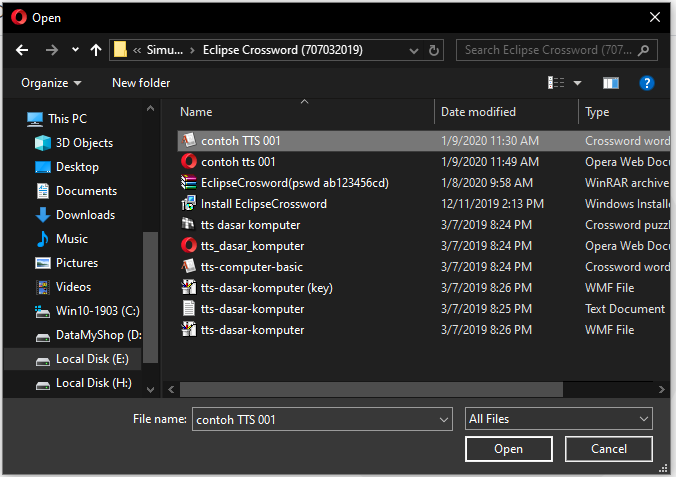
3.    Muncul kotak Open :

        Pilihlah file yang ingin di-upload, jika l=melihat contoh diatas file nya adalah : contoh TTS 001, kemudian klik tombol Open.
4.    Proses Upload file telah selesai, lihat gambar :

5.    Lanjutkan dengan meng-upload file-file lain yang ingin dibagi pakai. Contohnya seperti gambar berikut :

Proses berikutnya adalah cara membagi pakai folder
        Proses berikutnya adalah membagi pakai (share) folder :
1.    Kita kembali ke halaman depan Google Drive, caranya klik Bagian Drive Saya yang ada di bagian atas :

2.    Kita kembali ke halaman depan Google Drive :

3.    Klik kanan mouse pada Folder yang ingn dibagi pakai , muncul menu :

        Klik Bagikan
4.    Muncul kotak “Bagikan dengan orang lain” :

        Pada kotak ini anda dapat memilih beberapa pengaturan diantaranya :
        * Siapa saja dengan link dapat melihat
        * Siapa saja dengan link dapat mengedit :

        Jika yang dipilih adalah “ Siapa saja dengan link dapat melihat” maka yang dibagi hanya bisa melihat dan mengunduh saja, sedangkan jika yang dipilih adalah “Siapa saja dengan link dapat mengedit” maka yang dibagi pakai dapat juga menambahkan file lain atau bahkan menghapus isi folder.
5.    Klik Salin link, ikuti dengan meng-klik tombol Selesai.
6.    Maka link alamat Google Drive anda sudah tersalin ke memory komputer, selanjutnya alamat tersebut berikan kepada rekan anda yang ingin anda bagi pakai.
  Oleh karena alamat linknya cukup panjang, maka sebaiknya diringkas.
Untuk meringkasnya kita bisa memanfaatkan sebuah situs peringkas alamat link yaitu bit.ly.
Langkah-langkahnya sebagai berikut :
1.    Buka situs bit.ly di http://bit.ly

        Klik tombol Get Started for Free jika anda belum pernah membuat akun di Bit Ly ini, namun jika sudah punya akun, silahkan klik tombol Log In.
2.    Saya jelaskan langkah pembuatan akun bit ly :
Setelah klik Get Started for Free, muncul tampilan seperti berikut :

        Isilah data-data yang diminta seperti contoh diatas.
        Lalu klik Sign up with Email.
        Jika pembuatan akun sukses, maka kita akan langsung dibawa ke halaman Bit Ly seperti gambar berikut :

3.    Klik tombol Create untuk membuat atau meringkas link alamat situs atau berbagi pakai, lihat tampilannya :

        Tempelkan (Paste) alamat panjang link di kotak Paste Long URL
4.    Klik tombol Create, maka Bit Ly akan langsung memendekkan alamat Url (Web), lihat gambar :

5.    Anda dapat meng-edit alamat link ini dengan memberi Judulnya pada kotak Title, serta mengubah nama alamat link di bagian Customize Backhalf, seperti contoh berikut :

6.    Klik tombol Save, lalu klik tombol Copy.
7.    Paste kan alamat link ini kepada rekan anda yang ingin dibagi pakai folder anda tadi. Bisa lewat Whatsapp atau media sosial lainnya. Sebagai contoh diatas alamat link yang dibagikan adalah “bit.ly/tugasiht-hasmi”.
Selesai.