Jumat, Desember 06, 2019

Tutorial Menggunakan KVISOFT Flipbook Maker


Flipbook Maker adalah software aplikasi yang dapat dijadikan sebagai media presentasi dalam proses Kegiatan Belajar Mengajar.
Dengan menggunakan Flipbook Maker kita bisa mengubah sebuah ebook menjadi sebuah buku digital yang full multimedia, didalamnya dapat disisipkan mulai dari teks, suara, animasi bahkan video, dan tampilannya nantinya bisa seperti sebuah buku.
Untuk dapat membuka ebook yang dibuat menggunakan Flipbook Maker, dapat langsung dijalankan dari PC atau Laptop tanpa harus memiliki aplikasi Filpbook maker nya, karena bentuk akhir dari pembuatan Ebook sudah dalam bentuk file eksekusi (Exe file).
Untuk Software Installer nya (Master), dapat diunduh melalui link berikut :
Setelah file Masternya diunduh, silahkan untuk  di-extract lebih dahulu, jika diminta memasukkan password, ketikkan : ab123456cd.
Buka Folder Flipbook hasil Extract, kemudian buka (double klik) file : fbm-pro-full.exe.
Setelah proses install selesai, jalankan aplikasinya, jika diminta untuk memasukkan Nomor Serial, ketikkan seperti berikut :
            Email : tonyweb@greets.you
Serial : 31D20536DB0E-84484F7
Untuk dapat meng-konversi dokumen menjadi dalam bentuk Flipbook, maka dokumen tersebut harus dibuah menjadi file format PDF (Portable Data Format), untuk mengubahnya dapat secara langsung menggunakan Microsoft Word.
Cara mengubah file dokumen biasa menjadi PDF :
1.    Buka file dokumen Word anda
2.    Lakukan perintah pencetakan (CTRL – P)
3.    Pada bagian Printer (Nama Printer), pilih Microsoft print to PDF
4.    Klik tombol Print > beri nama file yang diinginkan
5.    Klik tombol Save
Disarankan untuk hasil yang lebih bagus sehingga mirip buku sebenarnya, jangan lupa untuk membuatkan halaman Covernya.
Sedangkan cara menambahkan Cover, bisa diikuti langkah-langkah berikut :
1.    Pada Microsoft Word, klik menu Insert
2.    Klik tombol Cover Page, keluar tampilan pilihan beberapa tema Cover, silahkan dipilih tema yang disukai.
3.    Lakukan editing pada Cover yang sudah terpasang pada dokumen anda.
4.    Simpan ulang dokumen anda, lalu lakukan prosedur konversi.
Langkah-langkah pembuatan Flipbook :
1.    Buka aplikasi Flipbook :
2.    Klik tombol Import PDF/Video/Image/SWF , cari file PDF yang sebelumnya sudah disiapkan.


3.    Klik tombol OK pada kotak dialog Source File.
4.    Tunggu beberapa saat sampai proses konversi selesai.


5.    Lanjutkan dengan memilih Page Edit :
6.    Pilih tema yang diinginkan pada bagian kiri (langsung klik kotak-kotak gambarnya)  :


7.    Untuk pengaturan lanjutan, klik Advanced Setting :


8.    Pada bagian Advance Setting ini kita bisa menambahkan Judul dari Flipbook yang nantinya akan muncul pada bagian Title Aplikasi ketika Flipbook ini dijalankan.
9.    Pada kotak URL, kita bisa memasukkan alamat Link dari Website yang kita miliki, bisa juga alamat blog, dengan  menambahkan link alamat website maka nantinya ketika Title nya di klik maka pembaca akan diarahkan langsung ke website atau blog kita. Lihat contohnya berikut ini :


Selanjutnya kita tambahkan Video pada Flipbook yang telah kita buat, ikuti langkah-langkahnya :
1.    Klik Menu Page Edit :


2.    Pada bagian Page Edit ini kita dapat menambahkan isi dalam bentuk :
·         Hyperlink (Link alamat website)
·         Teks
·         Image (gambar)
·         Hotspot (membuat sebuah area/kotak yang nantinya jika di klik akan tertuju ke alamat website yang disertakan.
·         SWF (menambahkan file Animasi yang dibuat menggunakan aplikasi Adobe Flash)
·         Video (menambahkan file Video berformat M4)
·         Youtube (menambahkan link video yang sudah diupload ke youtube channel)
·         Sound (menambahkan file suara pada Flipbook, misalnya kita ingin menampilkan musik kepada para pembaca, sehingga seolah-olah pembaca merasakan kenyamanan saat membaca Flipbook kita ini.
Untuk kali ini, kita akan sisipkan Video pada Flipbook ini, ikuti prosedurnya :
1.    Klik tombol Video
2.         Klik dan drag mouse pada area atau posisi video yang ingin kita tempatkan pad Flipbook kita

3.    Pilih file video dengan meng-klik gambar titik (…) pada kotak File Name.

4.    Klik tombol OK.

5.    Kita juga dapat menambahkan Clip Art serta Effect pada halaman Flipbook, silahkan anda  berkreasi untuk  mencobanya.

Selanjutnya adalah mem-Publish Flipbook.
1.    Klik tombol Publish :


2.    Pada halaman publish ini, kita bisa menghasilkan file dalam berbagai bentuk, diantaranya:
·         HTML : menghasikan file berbentuk Script HTML yang nantinya bisa disisipkan pada halaman website atau di Blog.
·         EXE : menghasilkan file yang dapat di eksekusi langsung tanpa bantuan software Flpbook Maker atau yang lainnya.
·         ZIP : menghasilkan file yang dikompres dengan format ekstensi .ZIP.
·         APP : menghasilkan file flipbook yang nantinya dapat dibuka di sistem operasi MACINTOSH atau IOS
·         SCREENSAVER : menghasilkan file dalam bentuk file Screensaver.
        Kita coba untuk menghasilkan file EXE :
3.    Klik tombol EXE, kemudian tentukan folder tujuan yang nantinya sebagai tempat penyimpanan file Flipbook kita.
4.    Berikan nama filenya pada kotak File name
        Pada bagian Output adalah dimensi ukuran Flipbook yang nantinya akan dihasilkan.
        Jika bagian Generate auto-run file for CD diaktifkan (diberi tanda Check) maka nantinya akan dihasilkan 1 file autorun yang fungsinya untuk menjalankan langsung Flipbook yang sudah dicopy ke CD, ketika CD dimasukkan ke player atau Drive CD nya.

5.    Klik tombol Start jika pengaturan selesai.
6.    Kotak dialog yang muncul jika proses publish selesai :

7.    Klik Open Output Folder jika ingin membuka folder hasil Publish.
        Klik tombol View it jika ingin langsung melihatnya.

Berikut kita coba Flipbook dalam bentuk HTML :
1.    Klik tombol HTML :


2.    Masukkan pengaturan seperti
·         File Folder è menentukan folder penyimpanan file Flipbook HTML
·         File Name è Nama file
·         Title è Judul yang nantinya muncul pada bagian Judul browser
·         Keyword è kata kunci pencarian yang nantinya akan masuk dalam daftar pencarian bagi pengguna internet (yang melakukan pencarian lewat Google)
·         Description è penjelasan tentang Flipbook ini.
3.    Untuk melihat hasilnya, bisa menggunakan browser seperti Mozilla Firefox, Google Chrome maupun Opera. Disyaratkan pada browser tersebut harus sudah diinstall Adobe Flash Player nya, demikian juga jika ingin dibuka menggunakan Smartphone Android, harus dinstall Flash Player. Namun sangat disayangkan Adobe Flash Player ini sudah tidak didukung oleh banyak browser.
Contoh Flipbook dapat diunduh melalui link ini : http://bit.ly/cth-flipbook-bk

Jumat, November 29, 2019

Tutorial Menggunakan Sparkol VideoScribe


VideoScribe adalah software aplikasi yang dapat digunakan untuk membuat presentasi dalam bentuk video animasi. Dibuat oleh perusahaan pengembang Software Sparkol. Dengan menggunakan VideoScribe kita bisa membuat presentasi yang jauh lebih menarik daripada hanya sekedar dibuat menggunakan PowerPoint, karena presentasinya bias dalam bentuk animasi tulisan tangan.
Untuk dapat menggunakan VideoScribe ini, maka kita harus meng-install software ini di laptop atau PC, untuk install-an nya bisa diunduh melalui link berikut ini :
Cara mengunduhnya :
1.    Ketikkan alamat web http://bit.ly/VidScrabBK (ketik sesuai huruf kapital yang ada) pada browser Chrome atau Mozilla Firefox atau Opera, tekan ENTER
2.    Maka akan langsung terbuka halaman Download, seperti gambar berikut :

3.    Klik tombol Download yang ada di bagian atas kanan.

4.    Tunggu sampai proses unduh selesai.
Setelah file diunduh, selanjutnya kita lakukan proses install, pastikan laptop atau PC kita tersambung ke internet, karena setiap kali kita akan menggunakan VideoScribe maka harus tersambung ke Internet, berikut langkah-langkahnya :
1.    Extract lebih dahulu file instalasi yang sudah diunduh, yaitu file VideoScribe-SMKBK2019.rar,, caranya : klik kanan pada file ini, akan muncul menu, lalu klik Extract Here, ketikkan passwordnya yaitu : ab123456cd.
2.    Double klik VideoScribe-v2.3.7.scorpio, terbuka kotak dialog instalan :


Klik tombol Next
3.    Muncul kotak berikut :


Klik Next.
4. Tampilan berikut :


Disini klik tombol Install
5.    Jika muncul seperti gambar berikut :

Klik saja tombol Yes.

6.    Proses install berlangsung, tunggu sampai selesai,
7.    Software VideoScribe langsung terbuka, dengan tampilan spt gambar :


8.    Klik tombol Login, muncul tampilan berikut :


9.    Klik Tombol Checkmark (Centang)
10.  Lanjutkan klik lagi tombol Checkmark sampai masuk ke halaman awal VideoScribe, seperti gambar berikut :


Berikutnya kita lanjutkan ke prosedur pembuatan Presentasi baru.
Lengkah-langkahnya :
1.    Klik tombol [+] pada halaman awal VideoScribe
2.    Tampilan berikut :


3.    Klik tombol Checkmark (Centang), sampai masuk ke kanvas presentasi, berupa tampilan halaman putih :
4.    Perhatikan tombol-tombol yang digunakan untuk pembuatan presentasi :


5.    Klik tombol Teks jika ingin menambahkan Teks.
6.    Klik tombol Gambar untuk menambahkan gambar pada kanvas presentasi, gambar dapat ber-format JPG atau PNG, jika ingin menampilkan gambar dengan animasi yang halus harus menggunakan gambar ber-format SVG (dibuat menggunakan aplikasi Inkscape).
7.    Klik tombol Chart jika ingin menambahkan gambar Chart (Grafik Statistik)
8.    Tombol Musik gunanya untuk menambah musik latar pada presentasi kita.
9.    Tombol Voice Over digunakan untuk menambahkan suara yang langsung direkam melalui microphone yang terhubung dengan laptop atau PC.
10.  Tombol Ganti Tekstur kertas gunanya (jika diinginkan) untuk mengganti tampilan tekstur kerta presentasi.
11.  Tombol Ganti Animasi Tangan digunakan jika ingin mengganti tampilan animasi tangan yang seolah-olah menuliskan teks pada kanvas presentasi.
Berikutnya, kita coba untuk membuat Teks, langkah-langkahnya :
1.    Klik tombol Teks, muncul tampilan :

2.    Ketik teksnya di kotak pengetikan,
3.    Klik tombol Jenis Huruf jika ingin mengganti jenis huruf yang digunakan (Teks nya harus di blok lebih dahulu)
4.    Jika diinginkan, tekstur kertas bisa diganti, klik Tombol Tekstur :


        Klik tekstur yang diinginkan, boleh juga mengganti warnanya dengan meng-klik tombol warna.
Dikarenakan software ini menghasilkan presentasi dalam bentuk animasi, jadi untuk mengikuti tutorial selanjutnya, anda bisa melihat dari video tutorial yang sudah saya upload pada Google Drive dan Channel Youtube SMK Bunda Kandung melalui alamat berikut ini :
Ada di Channel Youtube SMK BUNDA KANDUNG : http://bit.ly/videoscribe-seri1-youtube
Contoh Presentasi yang dibuat menggunakan VideoScribe : http://bit.ly/contohvideoscribe
Ada di Channel Youtube SMK BUNDA KANDUNG : http://bit.ly/contohvideoscribe-bk
Ada di Channel Youtube SMK BUNDA KANDUNG :
http://bit.ly/tutorialvideoscribe-seri2-youtube 
Jika ada pertanyaan atau hal-hal yang kurang jelas, silahkan kontak saya lewat email : hasmi.susanto@gmail.com.
Semoga bermanfaat...sukses selalu.

Minggu, Oktober 06, 2019

Tinkercad Sebagai Sarana Belajar

Tinkercad adalah aplikasi yang berbasis WEB (aplikasi dijalankan secara Online menggunakan Browser) dibuat oleh perusahaan Software yang sudah cukup terkenal yaitu Autodesk.
Seperti yang kita ketahui Autodesk ini yang memproduksi software Desain Grafis AutoCAD yang sudah sangat populer dan sudah menjadi standar industri apapun. Selain AutoCAD, Autodesk juga memproduksi 3D Studio (pembuat animasi 3 dimensi yang juga sangat terkenal.
Tinkercad adalah aplikasi Simulator untuk pembuatan proyek-proyek Elektronika maupun proyek-proyek Desain 3 Dimensi, seperti model-model bangunan dan lain-lain.
Tinkercad dapat dimanfaatkan sebagai alat atau media belajar bagi yang ingin membangun sebuah proyek elektronika namun secara simulasi (tanpa menggunakan alat fisik)
Baiklah....saya langsung saja kepada langkah-langkah cara penggunaan Tinkercad :
1. Buka halaman website Tinkercad : www.tinkercad.com , tampilannya sebagai berikut :


2. Klik tombol Join now (jika anda belum pernah membuat akun di Autodesk, jika sudah pernah anda busa langsung Sign in), halaman nya seperti :


3. Pilih anda sebagai apa ? Educators untuk Guru atau Pendidik, Students untuk siswa atau pelajar, Personal untuk umum, contohnya kita pilih Personal :

4. Pilih negara, kemudian masukkan Hari, tanggal, dan tahun lahir anda, lalu klik tombol Next. tampil halaman berikut :


5. Masukkan Email dan Password, selanjutnya klik Login. Tampilan halaman berikut adalah :

dan halaman Password

Klik tombol Sign In

6. Masuk ke halaman Homepage Tinkercad :
7. Kali ini kita akan mencoba membuat sebuah proyek Elektronika, untuk itu Klik Link Circuits di bagian kiri, maka akan terlihat tampilan berikut :

8. Klik tombol Create new Circuit, tampilannya :
9. Silahkan klik dan drag komponen-komponen yang disediakan di bagian kanan Tinkercad ke tengah layar, contohnya seperti rangkaian yang sangat sederhana berikut ini :
10. Untuk mencoba rangkaian ini, klik tombol Start Simulation yang ada di bagian kanan atas :
11. Lalu coba kilk saklar nya, dan lihatlah lampupun menyala : lihat video berikut :


12. Berikutnya, saya coba ganti komponen saklarnya dengan saklar geser On / Off, lihat video nya :


Demikian sedikit Tutorial tentang Aplikasi Simulasi Tinkercad. Semoga bermanfaat.

Kamis, Mei 02, 2019

Tutorial Microsoft Excel : Mengubah Sebutan Angka Menjadi Huruf

Selamat bertemu kembali para pembaca setia saya...
Kali ini saya ingin memberikan tutorial seputar Microsoft Excel, yaitu cara mengubah tampilan angka menjadi huruf.
Seperti yang biasa tertulis pada kwitansi misalnya Rp. 1.345.000 dengan huruf = Satu Juta Tiga Ratus Empat Puluh Lima Ribu Rupiah.
Ini dapat kita lakukan secara otomatis menggunakan Microsoft Excel, dengan memanfaatkan Add In Macro External, yaitu Add In "Terbilang".
Langsung saja pada langkah-langkah nya :
1. Awali dengan doa yaaa....(Bismillah)
2. Silahkan unduh lebih dahulu file Add In nya dari sini (Klik di sini)
3. Extractlah file Add in yang sudah diunduh tadi, tempatkan dalam sebuah folder khusus (jangan lupa yaa dengan nama foldernya)
4. Buka program Microsoft Excel
5. Buatlah susunan angka-angka seperti pada contoh berikut :
6. Selanjutnya kita import Add In Terbilang yang telah diunduh tadi ke Microsoft Excel ini :
Klik Menu File > Option :
7. Klik Trust Center :
8. Klik Trust Center Setting :
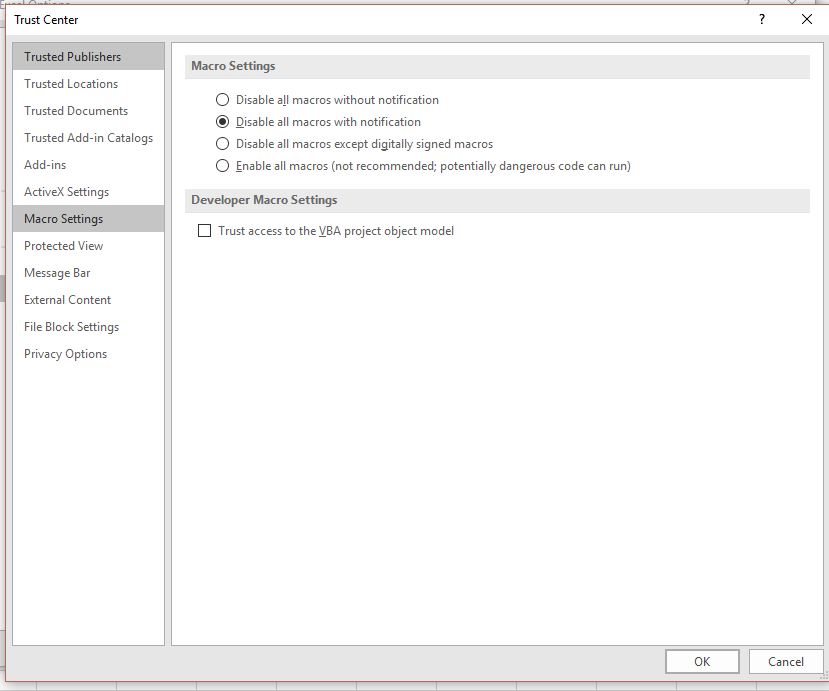
9. Klik Macro Setting :
10. Klik Enable All Macros, lanjutkan dengan meng-klik tombol OK.
11. Kembali ke halaman Option, lalu Klik Add-Ins :
12. Perhatikan di bagian bawah : Manage Add-Ins, klik tombol Go, terbuka kotak dialog Add-Ins

13. Klik tombol Browse,lalu cari file Add-Ins Terbilang yang sudah diunduh tadi :
Klik file nya lalu klik tombol Open
14. Perhatikan Add-Ins Terbilang sudah ditambahkan :
15. Klik tombol OK
Berikutnya adalah langkah-langkah untuk memanfaatkan Add-Ins tambahan (Terbilang), caranya :
1. Ketikkan rumus seperti berikut pada sel di sebelah sel angka yang tadi kita buat : 
ketik : =terbilang(sel angka)
Lalu Copy-kan rumusnya ke sel-sel di bawahnya, hasilnya seperti gambar berikut ini :
2. Selanjutnya kita format angkanya ke dalam bentuk Rupiah (Rp.) :
3. Untuk memberikan kata Rupiah dibelakang angka Terbilang, tambahkan : & " Rupiah" di belakang rumus : "=terbilang(C4)&" Rupiah" ", lihat gambar :
4. Copy kan kembali rumus2nya ke sel-sel di bawahnya.
5. Jika diinginkan pada setiap awal kata dari Terbilang hurufnya kapital, sisipkan perintah "proper" pada rumus : " =PROPER(terbilang(C4)&" Rupiah), seperti gambar berikut :
Selesai....
Semoga bermanfaat....