Jumat, November 29, 2019

Tutorial Menggunakan Sparkol VideoScribe


VideoScribe adalah software aplikasi yang dapat digunakan untuk membuat presentasi dalam bentuk video animasi. Dibuat oleh perusahaan pengembang Software Sparkol. Dengan menggunakan VideoScribe kita bisa membuat presentasi yang jauh lebih menarik daripada hanya sekedar dibuat menggunakan PowerPoint, karena presentasinya bias dalam bentuk animasi tulisan tangan.
Untuk dapat menggunakan VideoScribe ini, maka kita harus meng-install software ini di laptop atau PC, untuk install-an nya bisa diunduh melalui link berikut ini :
Cara mengunduhnya :
1.    Ketikkan alamat web http://bit.ly/VidScrabBK (ketik sesuai huruf kapital yang ada) pada browser Chrome atau Mozilla Firefox atau Opera, tekan ENTER
2.    Maka akan langsung terbuka halaman Download, seperti gambar berikut :

3.    Klik tombol Download yang ada di bagian atas kanan.

4.    Tunggu sampai proses unduh selesai.
Setelah file diunduh, selanjutnya kita lakukan proses install, pastikan laptop atau PC kita tersambung ke internet, karena setiap kali kita akan menggunakan VideoScribe maka harus tersambung ke Internet, berikut langkah-langkahnya :
1.    Extract lebih dahulu file instalasi yang sudah diunduh, yaitu file VideoScribe-SMKBK2019.rar,, caranya : klik kanan pada file ini, akan muncul menu, lalu klik Extract Here, ketikkan passwordnya yaitu : ab123456cd.
2.    Double klik VideoScribe-v2.3.7.scorpio, terbuka kotak dialog instalan :


Klik tombol Next
3.    Muncul kotak berikut :


Klik Next.
4. Tampilan berikut :


Disini klik tombol Install
5.    Jika muncul seperti gambar berikut :

Klik saja tombol Yes.

6.    Proses install berlangsung, tunggu sampai selesai,
7.    Software VideoScribe langsung terbuka, dengan tampilan spt gambar :


8.    Klik tombol Login, muncul tampilan berikut :


9.    Klik Tombol Checkmark (Centang)
10.  Lanjutkan klik lagi tombol Checkmark sampai masuk ke halaman awal VideoScribe, seperti gambar berikut :


Berikutnya kita lanjutkan ke prosedur pembuatan Presentasi baru.
Lengkah-langkahnya :
1.    Klik tombol [+] pada halaman awal VideoScribe
2.    Tampilan berikut :


3.    Klik tombol Checkmark (Centang), sampai masuk ke kanvas presentasi, berupa tampilan halaman putih :
4.    Perhatikan tombol-tombol yang digunakan untuk pembuatan presentasi :


5.    Klik tombol Teks jika ingin menambahkan Teks.
6.    Klik tombol Gambar untuk menambahkan gambar pada kanvas presentasi, gambar dapat ber-format JPG atau PNG, jika ingin menampilkan gambar dengan animasi yang halus harus menggunakan gambar ber-format SVG (dibuat menggunakan aplikasi Inkscape).
7.    Klik tombol Chart jika ingin menambahkan gambar Chart (Grafik Statistik)
8.    Tombol Musik gunanya untuk menambah musik latar pada presentasi kita.
9.    Tombol Voice Over digunakan untuk menambahkan suara yang langsung direkam melalui microphone yang terhubung dengan laptop atau PC.
10.  Tombol Ganti Tekstur kertas gunanya (jika diinginkan) untuk mengganti tampilan tekstur kerta presentasi.
11.  Tombol Ganti Animasi Tangan digunakan jika ingin mengganti tampilan animasi tangan yang seolah-olah menuliskan teks pada kanvas presentasi.
Berikutnya, kita coba untuk membuat Teks, langkah-langkahnya :
1.    Klik tombol Teks, muncul tampilan :

2.    Ketik teksnya di kotak pengetikan,
3.    Klik tombol Jenis Huruf jika ingin mengganti jenis huruf yang digunakan (Teks nya harus di blok lebih dahulu)
4.    Jika diinginkan, tekstur kertas bisa diganti, klik Tombol Tekstur :


        Klik tekstur yang diinginkan, boleh juga mengganti warnanya dengan meng-klik tombol warna.
Dikarenakan software ini menghasilkan presentasi dalam bentuk animasi, jadi untuk mengikuti tutorial selanjutnya, anda bisa melihat dari video tutorial yang sudah saya upload pada Google Drive dan Channel Youtube SMK Bunda Kandung melalui alamat berikut ini :
Ada di Channel Youtube SMK BUNDA KANDUNG : http://bit.ly/videoscribe-seri1-youtube
Contoh Presentasi yang dibuat menggunakan VideoScribe : http://bit.ly/contohvideoscribe
Ada di Channel Youtube SMK BUNDA KANDUNG : http://bit.ly/contohvideoscribe-bk
Ada di Channel Youtube SMK BUNDA KANDUNG :
http://bit.ly/tutorialvideoscribe-seri2-youtube 
Jika ada pertanyaan atau hal-hal yang kurang jelas, silahkan kontak saya lewat email : hasmi.susanto@gmail.com.
Semoga bermanfaat...sukses selalu.

Minggu, Oktober 06, 2019

Tinkercad Sebagai Sarana Belajar

Tinkercad adalah aplikasi yang berbasis WEB (aplikasi dijalankan secara Online menggunakan Browser) dibuat oleh perusahaan Software yang sudah cukup terkenal yaitu Autodesk.
Seperti yang kita ketahui Autodesk ini yang memproduksi software Desain Grafis AutoCAD yang sudah sangat populer dan sudah menjadi standar industri apapun. Selain AutoCAD, Autodesk juga memproduksi 3D Studio (pembuat animasi 3 dimensi yang juga sangat terkenal.
Tinkercad adalah aplikasi Simulator untuk pembuatan proyek-proyek Elektronika maupun proyek-proyek Desain 3 Dimensi, seperti model-model bangunan dan lain-lain.
Tinkercad dapat dimanfaatkan sebagai alat atau media belajar bagi yang ingin membangun sebuah proyek elektronika namun secara simulasi (tanpa menggunakan alat fisik)
Baiklah....saya langsung saja kepada langkah-langkah cara penggunaan Tinkercad :
1. Buka halaman website Tinkercad : www.tinkercad.com , tampilannya sebagai berikut :


2. Klik tombol Join now (jika anda belum pernah membuat akun di Autodesk, jika sudah pernah anda busa langsung Sign in), halaman nya seperti :


3. Pilih anda sebagai apa ? Educators untuk Guru atau Pendidik, Students untuk siswa atau pelajar, Personal untuk umum, contohnya kita pilih Personal :

4. Pilih negara, kemudian masukkan Hari, tanggal, dan tahun lahir anda, lalu klik tombol Next. tampil halaman berikut :


5. Masukkan Email dan Password, selanjutnya klik Login. Tampilan halaman berikut adalah :

dan halaman Password

Klik tombol Sign In

6. Masuk ke halaman Homepage Tinkercad :
7. Kali ini kita akan mencoba membuat sebuah proyek Elektronika, untuk itu Klik Link Circuits di bagian kiri, maka akan terlihat tampilan berikut :

8. Klik tombol Create new Circuit, tampilannya :
9. Silahkan klik dan drag komponen-komponen yang disediakan di bagian kanan Tinkercad ke tengah layar, contohnya seperti rangkaian yang sangat sederhana berikut ini :
10. Untuk mencoba rangkaian ini, klik tombol Start Simulation yang ada di bagian kanan atas :
11. Lalu coba kilk saklar nya, dan lihatlah lampupun menyala : lihat video berikut :


12. Berikutnya, saya coba ganti komponen saklarnya dengan saklar geser On / Off, lihat video nya :


Demikian sedikit Tutorial tentang Aplikasi Simulasi Tinkercad. Semoga bermanfaat.

Kamis, Mei 02, 2019

Tutorial Microsoft Excel : Mengubah Sebutan Angka Menjadi Huruf

Selamat bertemu kembali para pembaca setia saya...
Kali ini saya ingin memberikan tutorial seputar Microsoft Excel, yaitu cara mengubah tampilan angka menjadi huruf.
Seperti yang biasa tertulis pada kwitansi misalnya Rp. 1.345.000 dengan huruf = Satu Juta Tiga Ratus Empat Puluh Lima Ribu Rupiah.
Ini dapat kita lakukan secara otomatis menggunakan Microsoft Excel, dengan memanfaatkan Add In Macro External, yaitu Add In "Terbilang".
Langsung saja pada langkah-langkah nya :
1. Awali dengan doa yaaa....(Bismillah)
2. Silahkan unduh lebih dahulu file Add In nya dari sini (Klik di sini)
3. Extractlah file Add in yang sudah diunduh tadi, tempatkan dalam sebuah folder khusus (jangan lupa yaa dengan nama foldernya)
4. Buka program Microsoft Excel
5. Buatlah susunan angka-angka seperti pada contoh berikut :
6. Selanjutnya kita import Add In Terbilang yang telah diunduh tadi ke Microsoft Excel ini :
Klik Menu File > Option :
7. Klik Trust Center :
8. Klik Trust Center Setting :
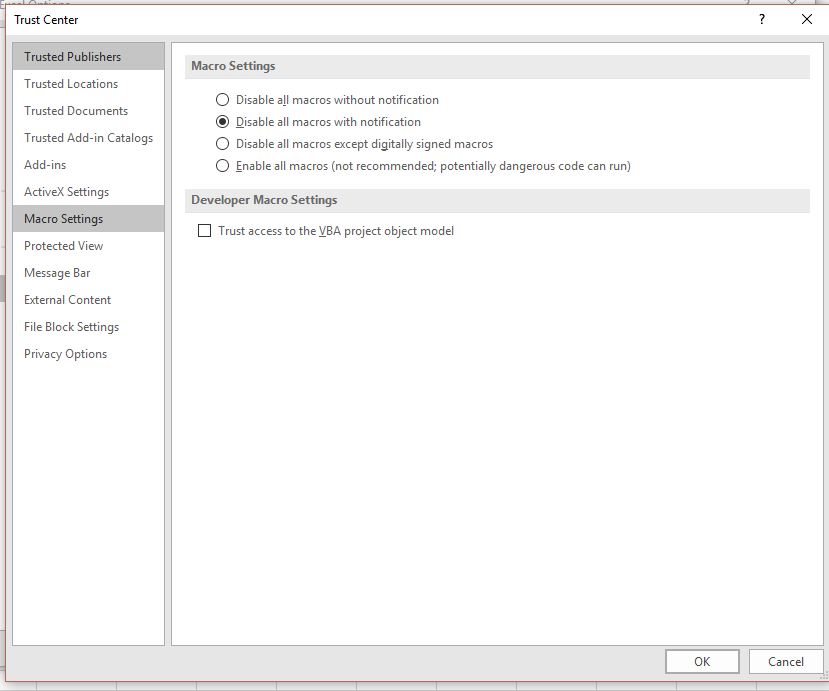
9. Klik Macro Setting :
10. Klik Enable All Macros, lanjutkan dengan meng-klik tombol OK.
11. Kembali ke halaman Option, lalu Klik Add-Ins :
12. Perhatikan di bagian bawah : Manage Add-Ins, klik tombol Go, terbuka kotak dialog Add-Ins

13. Klik tombol Browse,lalu cari file Add-Ins Terbilang yang sudah diunduh tadi :
Klik file nya lalu klik tombol Open
14. Perhatikan Add-Ins Terbilang sudah ditambahkan :
15. Klik tombol OK
Berikutnya adalah langkah-langkah untuk memanfaatkan Add-Ins tambahan (Terbilang), caranya :
1. Ketikkan rumus seperti berikut pada sel di sebelah sel angka yang tadi kita buat : 
ketik : =terbilang(sel angka)
Lalu Copy-kan rumusnya ke sel-sel di bawahnya, hasilnya seperti gambar berikut ini :
2. Selanjutnya kita format angkanya ke dalam bentuk Rupiah (Rp.) :
3. Untuk memberikan kata Rupiah dibelakang angka Terbilang, tambahkan : & " Rupiah" di belakang rumus : "=terbilang(C4)&" Rupiah" ", lihat gambar :
4. Copy kan kembali rumus2nya ke sel-sel di bawahnya.
5. Jika diinginkan pada setiap awal kata dari Terbilang hurufnya kapital, sisipkan perintah "proper" pada rumus : " =PROPER(terbilang(C4)&" Rupiah), seperti gambar berikut :
Selesai....
Semoga bermanfaat....


Rabu, April 24, 2019

Menjalankan Android 8 Oreo OS di PC


Buat teman-teman yang suke ber-eksperimen, boleh nih mencoba yang satu ini.....
Ini merupakan hal yang sangat menarik, karena kita bisa menjalankan Android seperti pada Smartphone di komputer-komputer PC atau pada laptop.
Android OS ini versi 8 yaitu Android Oreo, dapat di-install pada PC atau Lapotp, ataupun jika hanya ingin mencoba-coba, bisa memilih Try Android OS 8.
Tampilannya sangat mirip dengan versi Smarphone, kita juga bisa menjalankan seluruh aplikasi-aplikasi Android di PC kita, bisa mengunduh aplikasi dari PlayStore juga lho...
Baiklah teman-teman....kita langsung aja yaa langkah-langkah untuk dapat menggunakan Android Versi 8 Oreo ini pada PC ataupun pada Laptop kita.
Berikut langkah-langkahnya :
1. Download Software Android 8 Oreo OS dari sini (klik di sini yaaa....)
2. Extractlah file yang sudah diunduh tadi, nantinya akan terdapat 2 file yaitu file Android 8 OS nya dalam bentuk file ISO dan file software Rufus untuk mentransfer file ISO ke Flash Disk atau ke DVD.
3. Lanjutkan dengan pembuatan Boot system menggunakan Flash disk
4. Pasang Flash Disk anda pada laptop atau PC, pastikan Flash Disk nya memang akan digunakan untuk Boot System Android, nantinya semua data yang ada pada Flash Disk anda akan dihapus karena Flash Disk nya diformat.
5. Jalankan Rufus, tidak perlu diinstall cukup double klik pada file Rufus yang telah diunduh tadi.
6. Lihat tampilan Rufus pada gambar berikut :


7. Klik tombol Select, terbuka kotak browser file, pilihlah file ISO Android OS 8 Oreo yang tdai sudah diunduh :

8. Pilih file ISO nya yaitu Android 8 Oreo OS for PC, klik tombol Open :
9. Klik tombol START, jika muncul notifikasi seperti berikut :
Klik tombol OK (Pilihannya : Write in ISO Image mode (recomended)
10. Muncul lagi notifikasi seperti berikut :
Klik tombol OK, tunggu proses pembuatan Boot System sampai selesai.
Klik tombol Close jika sudah selesai.
Selesai proses pembuatan Boot System pada Flash Disk, selanjutnya silahkan anda coba pada PC atau Laptop anda.
Saya sudah mencobanya (tidak di install hanya memilih Try) pada PC dengan Prosesor I3 dan RAM 4 GB, OS Android ini berjalan lancar, dan pada Laptop jadul BYON M31W S/S dengan RAM 2 GB, juga berjalan lancar,
Silahkan teman-teman mencobanya yaa.... semoga eksperimennya berhasil dan menambah pengetahuan di dunia IT ini.

Selasa, April 02, 2019

Membuat Boot Disk Windows PE di USB Flashdisk

Jika sebelumnya saya sudah menulis tentang Membuat Boot disk pada Flashdisk menggunakan OS Windows Installer, maka kali ini saya akan membahas tentang pembuatan Sistem Boot Disk untuk Windows PE.
Windows PE ini adalah sistem operasi yang bisa dijalankan langsung tanpa harus di install ke Hard Disk, jadi OS Windows langsung terbuka melalui FlashDisk maupun DVD.
Dengan menggunakan Windows 10 PE ini, maka kita bisa tetap mengoperasikan PC atau Laptop yang dalam kondisi Crash alias tidak bisa masuk ke sistem operasinya.
Windows 10 PE ini sangat membantu kita untuk mengamankan data-data penting yang ingin kita cadangkan lebih dahulu sebelum PC atau Laptop kita di-install ulang secara menyeluruh, karena didalam nya sudah terdapat lebih dari 100 software utlity yang sangat bermanfaat untuk kita me-repair Hard Disk.
Baiklah kita langsung saja ke langkah-langkahnya :
1. Unduh file ISO Windows PE dari sini : (Klik di sini yaaa.... ) ukuran file yang harus diunduh sekitar 2GB.
2. Siapkan software Rufus yang terbaru saat ini, jika belum punya silahkan unduh dari sini (klik lagi disini yaa....) untuk meng-extract nya gunakan password "hsusanto.blogspot.com" (tanpa tanda kutip ya)
3. Jalankan Rufus, lihat gambar :

4. Klik tombol Select, untuk memilih file ISO yang ingin di-convert ke Flash disk :
5. Pilih Skema Partisi yang diinginkan yaitu GPT atau MBR, jika PC anda sudah menggunakan sistem UEFI maka sebaiknya pilih GPT, namun jika masih sistem Legacy BIOS pilihlah MBR

6. Klik tombol START
7. Tunggu sampai proses convert selesai.
8. Selesai.
Semoga bermanfaat yaaa buat teman-teman yang ingin meningkatkan kompetensi di bidang IT.

Selasa, Maret 26, 2019

Membuat Boot System pada Flashdisk Menggunakan Rufus


Kali ini saya akan memberikan Tutorial singkat cara membuat Flashdisk yang bisa Boot Operating System, sebagai contoh saya membuat Boot Flashdisk di OS Windows 8.1. Boot dari Flashdisk sangat bermanfaat jika kita ingin meng-install ulang Laptop yang tidak memiliki DVD Drive.
Langsung langkah-langkah detil nya :
1. Siapkan Flashdisk kosong atau yang anda siapkan untuk dijadikan sebagai Boot Disk.
2. Siapkan File ISO dari Windows 8.1 (File ini bisa kita dapatkan dari Internet atau kita buat melalui DVD OS Windows 8.1, cara membuatnya menggunakan Software ULTRA ISO)
3. Jalankan Software Rufus (jika belum punya langsung aja diunduh dari sini yaaa... Klik di sini.), lihat gambar :
4. Klik tombol SELECT pada bagian Boot selection, lalu pilihlah file ISO yang sudah disiapkan :

5. Klik Open
6. Pilih Skema Partisi di bagian Partition Scheme, ada 2 pilihan GPT dan MBR, pilih GPT  jika kita menginginkan Bootnya hanya untuk partisi GPT, sedangkan MBR untuk partisi MBR, kali ini saya pilih GPT., secara otomatis target sistemnya menjadi UEFI (non CSM), boot flashdisk ini otomatis akan dijalankan pada sistem UEFI (Langsung Boot dari Flashdisk)
7. File System nya pilih NTFS, setting lengkapnya lihat gambar :
8. Klik tombol Start, jika muncul pesan seperti ini :
Langsung saja klik tombol OK
9. Proses berlangsung, tunggu sampai selesai.
Demikian tutorial tentang pembuatan Boot pada Flashdisk, semoga para pembaca sekalian bisa berhasil membuatnya.
Terima kasih.