Selamat bertemu kembali dengan saya di Blog campur-campur ini....
Kali ini saya ingin berbagi pengetahuan tentang : Bagaimana memperbaiki Error yang terjadi pada Printer Canon MP 287 (ini printer yang sehari-hari saya gunakan).
Error ini terjadi disebabkan oleh penuhnya penampungan tinta pada printer tersebut yang kita sendiri tidak menyadari, terutama pada printer yang menggunakan sistem infus, meskipun kita sudah memiliki botol untuk pembuangan yang biasanya terpasang di bagian belakang Printer.
Ketika printer dinyalakan, maka pada LED Display muncul angka E lalu 08 dan ditandai juga dengan lampu alarm yang blinking alias berkedip-kedip.
Akibatnya kita tidak bisa mencetak, karena setiap kali proses pencetakan dilakukan, maka akan muncul pesan Error pada layar komputer yang isinya kira-kira menyampaikan bahwa penampungan pembuangan tinta sudah penuh (Ink Absorber is Almost Full), dan printer pun tidak bisa mencetak apa-apa.
Untuk solusinya, silahkan ikuti langkah-langkah berikut ini (tahap pertama yaitu masuk ke Mode Servis / Service Mode dari printer Canon MP287) :
1. Matikan printer (dangan cara normal, bukan dengan mencabut kabel listriknya yaa...)
2. Tekan dan tahan tombol Stop/Reset sambil menekan tombol Power, kedua tombol dalam keadaan tertekan.
3. Lepas tombol Stop/Reset, tapi tombol Power tetap ditekan.
4. Dalam keadaan tombol Power masih ditekan, kemudian tekanlah tombol Stop/Reset sebanyak 6 kali (hitung dengan teliti jangan kurang atau kelebihan), pada hitungan ke 6 lepaskan kedua tombol tadi secara bersamaan.
Sampai disini kita sudah masuk ke Service Mode yang ditandai dengan LCD Monitor pada Printer Blank atau tidak menampilkan apapun, tapi lampu indikator Power tetap menyala serta komputer yang mengindikasikan bahwa ada perangkat baru yang terhubung.
Selanjutnya kita masuk ke tahap Reset Printer, untuk itu kita buka atau jalankan Aplikasi Service Tool 3400 yang sudah diunduh dari sini (klik di sini untuk mengunduhnya). Jangan lupa ...Siapkan kertas pada printer, sekitar 3 lembar buat test print.
Langkah berikutnya :
1. Unduh software Service Tool dari Link yang sudah saya berikan di atas, jika tidak bisa, silahkan hubungi saya dengan menuliskan komentar lalu memberikan alamat email anda, nanti akan saya kirim langsung ke email anda.
2. Extract file Service tool tersebut pada folder yang sudah anda tentukan. (hati-hati jangan sampai kehilangan filenya yaa.. yg biasanya terjadi karena letak folder yang nyasar)
3. Jalankan Aplikasi Service Tool 3400, nanti akan muncul seperti gambar berikut :
4. Klik bagian Ink Absorber Counter, pilih Main lalu klik tombol Set, muncul kotak notifikasi A Function was Finished,klik tombol OK
5. Klik Clear Ink Counter, lalu pilih Main dan klik tombol Set, selanjutnya pritnter akan mencetak kode "D=000.0" lalu muncul kembali kotak Notifikasi A Function Was Finished. Klik tombol OK
6. Langkah selanjutnya lakukan Cleaning pada printer dengan meng-klik tombol Deep Cleaning, tunggu sampai printer selesai melakukan pembersihan secara mendalam yang ditandai dengan munculnya kotak notifikasi A Function was Finished, klik tombol OK
7. Berikutnya klik tombol EEPROM, lalu klik tombol OK, printer akan melakukan pencetakan percobaan sekali lagi.
Sampai disini selesai sudah proses Reset Printer
8. Keluar dari Service Tool, dengan menekan tombol tutup pada software.
9. Matikan printer
10. Nyalakan kembali printer.
Printer kembali normal, dengan hilangnya pesan E08.
Demikian Tips saya kali ini, silahkan dicoba, semoga bermanfaat.
Kita semua pasti butuh udara, nah...udara itu kan mengandung Oksigen. Jadi, mudah2 an blog saya ini bisa menjadi Oksigen bagi kita semua.
Senin, Maret 11, 2019
Kamis, Maret 07, 2019
Teka-Teki Silang Dasar-dasar Komputer
TTS Dasar Komputer
Hasmi Susanto
This interactive crossword puzzle requires JavaScript and any
recent web browser, including Windows Internet Explorer, Mozilla Firefox, Google Chrome, or
Apple Safari. If you have disabled web page scripting, please re-enable it and refresh
the page. If this web page is saved on your computer, you may need to click the yellow Information Bar at the top or bottom of
the page to allow the puzzle to load.
|
EclipseCrossword © 2000-2013
Welcome!Click a word in the puzzle to get started. Congratulations!You have completed this crossword puzzle. If you would like to be able to create interactive crosswords like this yourself, get EclipseCrossword from Green Eclipse—it's free! |
Rabu, Februari 27, 2019
Video Tutorial Edmodo : Cara Bergabung ke dalam Sebuah Group di Edmodo
Kali ini saya telah membuat video Tutorial LMS (Learning Management System) Edmodo, dimana terdapat fasilitas baru yaitu bergabung ke group (Join Group) di Edmodo secara lebih mudah.
Silahkan ditonton videonya yaa... atau jika ingin diunduh juga boleh2 aja koq....
Jika video diatas tidak bisa tampil, silahkan lewat youtube seperti di bawah ini :
Silahkan ditonton videonya yaa... atau jika ingin diunduh juga boleh2 aja koq....
Selasa, Februari 26, 2019
Cara Memperbaiki Pointer Mouse yang Bergerak Liar
Kondisi dimana pointer mouse kita bergeraknya liar seperti anak kecil yang suka lari-larian, atau bahkan kadang-kadang bisa digerakkan tapi kadang-kadang tidak bisa.
Hal ini akan sangat mengganggu, apalagi ketika kita ingin mengerjakan sebuah desain grafis...waah... cukup menyulitkan yaaa...
Sebenarnya sangat sederhana untuk mengatasinya.
Berikut langkah-langkahnya :
1. Langkah pertama... buka mouse anda, gunakan obeng plus kecil untuk membuka bautnya yang ada di bagian bawah.
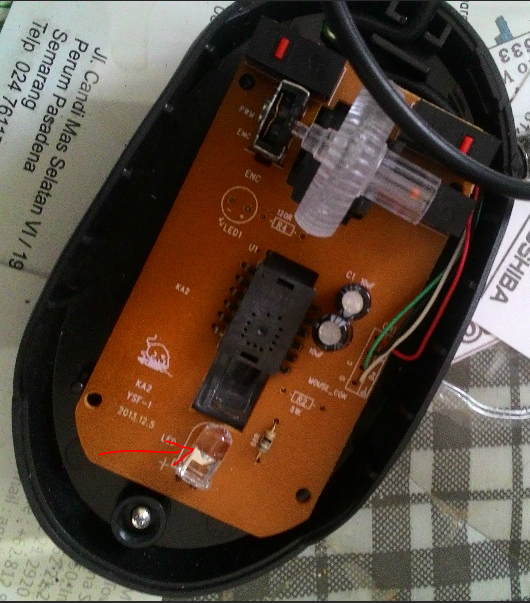
2. Perhatikan ada sebuah LED Infra merah, seperti terlihat pada gambar berikut :
LED berwarna putih bening itu sebagai sensor dari pergerakan mouse, posisi LED ini berhadapan dengan reflektor sebagai pemantul optiknya.
3. Coba geser ke atas atau ke bawah sambil mouse digerakkan, sampai didapatkan gerakan yang akurat.
Cukup mudah bukan....???
Silahkan dicoba yaa.... jangan buru-buru dibuang mousenya.
Hal ini akan sangat mengganggu, apalagi ketika kita ingin mengerjakan sebuah desain grafis...waah... cukup menyulitkan yaaa...
Sebenarnya sangat sederhana untuk mengatasinya.
Berikut langkah-langkahnya :
1. Langkah pertama... buka mouse anda, gunakan obeng plus kecil untuk membuka bautnya yang ada di bagian bawah.
2. Perhatikan ada sebuah LED Infra merah, seperti terlihat pada gambar berikut :
LED berwarna putih bening itu sebagai sensor dari pergerakan mouse, posisi LED ini berhadapan dengan reflektor sebagai pemantul optiknya.
3. Coba geser ke atas atau ke bawah sambil mouse digerakkan, sampai didapatkan gerakan yang akurat.
Cukup mudah bukan....???
Silahkan dicoba yaa.... jangan buru-buru dibuang mousenya.
Memperbaiki Printer dengan Hasil Cetak yang Tidak Rata
Selamat bertemu kembali dengan saya, sudah cukup lama saya tidak menulis, semuanya itu dikarenakan kurangnya "mood" saya.
Kali ini saya ingin berbagi pengalaman tentang bagaimana mengatasi printer yang hasil cetaknya tidak rata, terutama ketika mencetak Tabel.
Printer yang saya gunakan adalah Canon MP 287.
Awalnya saya mencoba untuk memperbaiki melalui Menu Maintenance, lalu masuk ke bagian Print Head Alignment, setelah dicoba berkali-kali tetap tidak mendapatkan hasil, malah tidak ada perubahan sama sekali.
Lalu saya coba juga melakukan maintenance Scanner Alignment, sesuai dengan Manual Book alias Buku Petunjuk printer saya yang saya cari-cari sulit ditemukan.
Tetap saja hasilnya tidak sempurna.
Hampir putus asa, saya sudah berniat untuk membawanya ke tempat Service khusus printer.
Tapi saya coba sekali lagi dengan cara membersihkan bagian dalam printer (compartment head nya), saya melihat ada sebuah pita yang terbuat dari mika, terlihat kotor karena terkena percikan tinta (apalagi saya menggunakan tinta model infus, ketika saya mengganti atau membersihkan cartridge selalu terpercik tinta).
Saya coba bersihkan menggunakan tissue yang dibasahi dengan alkohol 70%, saya bersihkan secara 1 arah, sampai kelihatan bersih.
Selanjutnya saya coba untuk memulai mencetak, dan.... Alhamdulillah..hasil cetaknya sempurna.
Gak jadi deh untuk mengeluarkan biaya service, ternyata cukup sederhana cara memperbaikinya.
Di bawah ini saya tampilkan gambar dari Sensor Encoder pada setiap printer :
Demikian share saya kali ini...semoga bermanfaat bagi teman-teman yang mengalami hal yang sama.
Kali ini saya ingin berbagi pengalaman tentang bagaimana mengatasi printer yang hasil cetaknya tidak rata, terutama ketika mencetak Tabel.
Printer yang saya gunakan adalah Canon MP 287.
Awalnya saya mencoba untuk memperbaiki melalui Menu Maintenance, lalu masuk ke bagian Print Head Alignment, setelah dicoba berkali-kali tetap tidak mendapatkan hasil, malah tidak ada perubahan sama sekali.
Lalu saya coba juga melakukan maintenance Scanner Alignment, sesuai dengan Manual Book alias Buku Petunjuk printer saya yang saya cari-cari sulit ditemukan.
Tetap saja hasilnya tidak sempurna.
Hampir putus asa, saya sudah berniat untuk membawanya ke tempat Service khusus printer.
Tapi saya coba sekali lagi dengan cara membersihkan bagian dalam printer (compartment head nya), saya melihat ada sebuah pita yang terbuat dari mika, terlihat kotor karena terkena percikan tinta (apalagi saya menggunakan tinta model infus, ketika saya mengganti atau membersihkan cartridge selalu terpercik tinta).
Saya coba bersihkan menggunakan tissue yang dibasahi dengan alkohol 70%, saya bersihkan secara 1 arah, sampai kelihatan bersih.
Selanjutnya saya coba untuk memulai mencetak, dan.... Alhamdulillah..hasil cetaknya sempurna.
Gak jadi deh untuk mengeluarkan biaya service, ternyata cukup sederhana cara memperbaikinya.
Di bawah ini saya tampilkan gambar dari Sensor Encoder pada setiap printer :
Rabu, Oktober 10, 2018
Cara Menyimpan Video Youtube ke Gallery HP
Youtube sebagai salah satu media web video yang banyak menyimpan berbagai macam video untuk kita nikmati.
Seperti biasa jika kita ingin menonton videonya wajib memiliki koneksi internet meskipun ada banyak video yg bisa kita unduh dan nantinya bisa kita tonton secara offline atau tanpa sambungan internet.
Namun video yg sudah kita unduh itu tersimpannya bukan lah ke galeri smartphone kita, dan biasanya memiliki batas waktu, karena video tersebut tersimpannya ke library aplikasi youtube.
Ketika kita menghapus aplikasi youtube maka video offline nya pun ikut terhapus, begitu juga ketika kita mengganti HP atau kehilangan, maka file video offline nya pun ikut hilang.
Lalu....bagaimana agar video2 tersebut tersimpan secara permanen di smartphone kita?
Sehingga kita memiliki file nya?
Baiklah.... saya akan coba membahas cara nya :
1. Buja aplikasi youtube
2. Tampilkan video yg ingin kita simpan ke galeri, misalnya video tutorial.
3. Lalu klik tombol share, ada di bagian bawah video.
4. Klik atau tap tombol copy link
5. Buka browser anda, misalnya Google Chrome
6. Buka website dg alamat : http://catchvideo.net
7. Paste link yg tadi didapat dr youtube pada baris / kotak yg tersedia
8. Perhatikan dibagian bawah ada beberapa tombol download dengan pilihan berbagai resolusi, tap lah salah satu nya.
9. Video akan diputar, perhatikan di bagian baris kontrolnya terdapat tombol download (shortcut bergambar panah ke bawah) maka proses download berjalan.
Demikian langkah2 untuk menyimpan video youtube ke galeri HP.
Semoga berhasil yaa....
Seperti biasa jika kita ingin menonton videonya wajib memiliki koneksi internet meskipun ada banyak video yg bisa kita unduh dan nantinya bisa kita tonton secara offline atau tanpa sambungan internet.
Namun video yg sudah kita unduh itu tersimpannya bukan lah ke galeri smartphone kita, dan biasanya memiliki batas waktu, karena video tersebut tersimpannya ke library aplikasi youtube.
Ketika kita menghapus aplikasi youtube maka video offline nya pun ikut terhapus, begitu juga ketika kita mengganti HP atau kehilangan, maka file video offline nya pun ikut hilang.
Lalu....bagaimana agar video2 tersebut tersimpan secara permanen di smartphone kita?
Sehingga kita memiliki file nya?
Baiklah.... saya akan coba membahas cara nya :
1. Buja aplikasi youtube
2. Tampilkan video yg ingin kita simpan ke galeri, misalnya video tutorial.
3. Lalu klik tombol share, ada di bagian bawah video.
4. Klik atau tap tombol copy link
5. Buka browser anda, misalnya Google Chrome
6. Buka website dg alamat : http://catchvideo.net
7. Paste link yg tadi didapat dr youtube pada baris / kotak yg tersedia
8. Perhatikan dibagian bawah ada beberapa tombol download dengan pilihan berbagai resolusi, tap lah salah satu nya.
9. Video akan diputar, perhatikan di bagian baris kontrolnya terdapat tombol download (shortcut bergambar panah ke bawah) maka proses download berjalan.
Demikian langkah2 untuk menyimpan video youtube ke galeri HP.
Semoga berhasil yaa....
Selasa, September 25, 2018
Proses Pembuatan Storyboard
Ketika kita akan membuat sebuah Film ataupun video yang baik, haruslah diawali dengan pembuatan Stroyboard, karena dari storyboard ini kita dapat mengetahui alur cerita film yang akan kita buat.
Apa sih Storyboard ini ? Storyboard adalah sketsa gambar yang berurutan sesuai dengan naskah cerita film yang akan dibuat, agar naskah cerita menjadi lebih hidup sehingga nantinya alur cerita dapat disajikan kepada penonton.
Storyboard merupakan rangkaian cerita yang menampilkan rincian konten film pada adegan-adegan utamanya, dimana didalamnya bisa dilihat seperti apa latar belakang (background) adegan, siapa pemain atau aktor yang ada dalam film, serta adegan-adegan apa saja yang akan ditampilkan.
Kita lanjutkan dengan langkah-langkah pembuatan :
1. Memilih media tempat menuliskan atau menggambarkan Storyboard.
Biasanya media yang digunakan adalah Whiteboard atau karton putih yang dibagi -bagi per kolom - kolom, disetiap kotak kolom berisi setiap adegan-adegan utama, ukuran kotak - kotak yang digunakan sebaiknya cukup besar sehingga dapat menampung gambaran naskah. Dapat juga menggunakan software aplikasi seperti Adobe Illustrator, Microsoft Powerpoint, Adobe InDesign, Amazon's Storyteller atau secara online melalui Aplikasi Web diantaranya di situs storyboardthat.com. Anda harus berlangganan dan Log in jika menggunakan Aplikasi Web di storyboardthat.com. Bentuk kolom-kolomnya bisa Vertikal atau Horizontal.
2. Membuat Timeline atau kronologi cerita.
Membuat storyboard mirip seperti membuat sebuah komik yang isinya berupa gambar-gambar kartun memuat alur cerita atau kronologi secara berurutan dan harus logis. Setiap adegan (yang ditampilkan pada setiap kotak-kotak kolom) juga harus dapat menggambarkan dengan jelas tentang waktu, tempat terjadinya serta suasana yang ada.
3. Jalan cerita haruslah ditentukan secara rinci.
Didalam storyboard setiap adegan harus mampu menjelaskan cerita secara keseluruhan, karena inti dari storyboard harus memberikan kejelasan visual dan membuat setiap penonton memiliki pemahaman yang sama.Sebagai contoh : jika film yang anda buat durasinya pendek, maka perhitungkanlah berapa banyak adegan yang sudah harus mampu melukiskan jalan cerita secara keseluruhan.
4. Deskripsi pada setiap kotak storyboard
Tujuannya adalah untuk menjelaskan gambaran cerita yang ada apada setiap adegan pada film yang akan dibuat.
Dapat berupa latar belakang suasana, waktu dan tempat atau lokasi yang sesuai dengan ceritanya serta pelengkap lainnya yang nantinya ada pada pengambilan gambar.
5. Buat rancangan atau desain sketsa gambar dari adegan film.
Setiap adegan dibuatkan gambar-gambarnya pada storyboard anda, bisa berupa sketsa atau coret-coretan yang tidak harus sempurna. Tampilkan juga sudut pengambilan gambar oleh kamera, pencahayaan, serta komposisi termasuk juga properti, aktor dan efek-efek khusus apa yang harus digunakan pada adegan tersebut.
6. Tambahkan informasi penting pada kotak storyboard.
Dapat berupa percakapan atau dialog pada adegan dan juga durasi pengambilan gambarnya. Sebaiknya setiap kotak diberi nomor adegan.
7. Finishing.
Pada bagian akhir ini dapat diisikan berupa pengembangan dari storyboard, pewarnaan dan lainnya.
4. Deskripsi pada setiap kotak storyboard
Tujuannya adalah untuk menjelaskan gambaran cerita yang ada apada setiap adegan pada film yang akan dibuat.
Dapat berupa latar belakang suasana, waktu dan tempat atau lokasi yang sesuai dengan ceritanya serta pelengkap lainnya yang nantinya ada pada pengambilan gambar.
5. Buat rancangan atau desain sketsa gambar dari adegan film.
Setiap adegan dibuatkan gambar-gambarnya pada storyboard anda, bisa berupa sketsa atau coret-coretan yang tidak harus sempurna. Tampilkan juga sudut pengambilan gambar oleh kamera, pencahayaan, serta komposisi termasuk juga properti, aktor dan efek-efek khusus apa yang harus digunakan pada adegan tersebut.
6. Tambahkan informasi penting pada kotak storyboard.
Dapat berupa percakapan atau dialog pada adegan dan juga durasi pengambilan gambarnya. Sebaiknya setiap kotak diberi nomor adegan.
7. Finishing.
Pada bagian akhir ini dapat diisikan berupa pengembangan dari storyboard, pewarnaan dan lainnya.
Langganan:
Postingan (Atom)