Selasa, Maret 12, 2019

Konversi Partisi GPT ke MBR atau Sebaliknya

Sistem partisi yang didukung oleh Motherboard akhir-akhir ini adapah GPT, dimana sistem Setup BIOS telah diubah menjadi GPT atau GUID Partition Table.
Pada OS MS Windows 8 ke atas maka sistem partisinya mendukung GPT, apalagi jika Mainboard dari PC atau Laptop menggunakan UEFI.
Namun jika kita ingin meng-install Windows 7 pada mainboard UEFI bisa dilakukan juka kita sudah meng-konversi hard disk lama yang berisi OS Windows 8 atau 10 yang dibuatkan partisi GPT di dalamnya. Yang harus kita lakukan adalah mematikan UEFI dan mengakitfkan CSM yaitu Compatibility Support Modul pada setup BIOS mainboard kita.
Untuk melakukan perubahan tersebut maka kita diharuskan meng-konversi sistem partisi pada hard disk, dari GPT ke MBR atau sebaliknya dari MBR ke GPT.
Jika kita meng-install OS Windows 8 atau 10 pada mainboard UEFI pada hard disk yang ber-partisi MBR maka akan muncul pesan spt gambar berikut :

Berikut saya paparkan langkah-langkahnya :
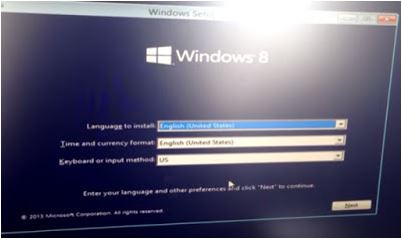
1. Masuk ke instalasi Windows 8 atau 10, lihat gambar :
2. Klik tombol Next, masuk ke halaman berikut :
3. Tekan tombol SHIFT F10 pada keyboard maka kita masuk ke Command Prompt Administrator :
4. Ketik DISKPART , masuk ke perintah Partisi Hard Disk :
5. Ketik LIST DISK ==> perintah ini untuk menampilkan daftar hard disk
6. Ketik SELECT DISK 0 ==> memilih disk no 0
7. Ketik CLEAN ==> membersihkan atau menghapus partisi yang telah ada sebelumnya pada Hard Disk 0
8. Ketik CONVERT GPT atau CONVERT MBR lalu tekan ENTER.
9. Selesai.
10. Tutup kotak Command Prompt dan lanjutkan dengan install OS anda.
Demikian cara meng-konversi partisi MBR ke GPT atau GPT ke MBR.

Senin, Maret 11, 2019

Cara Memperbaiki Error E08 pada Printer Canon MP 287

Selamat bertemu kembali dengan saya di Blog campur-campur ini....
Kali ini saya ingin berbagi pengetahuan tentang : Bagaimana memperbaiki Error yang terjadi pada Printer Canon MP 287 (ini printer yang sehari-hari saya gunakan).
Error ini terjadi disebabkan oleh penuhnya penampungan tinta pada printer tersebut yang kita sendiri tidak menyadari, terutama pada printer yang menggunakan sistem infus, meskipun kita sudah memiliki botol untuk pembuangan yang biasanya terpasang di bagian belakang Printer.
Ketika printer dinyalakan, maka pada LED Display muncul angka E lalu 08 dan ditandai juga dengan lampu alarm yang blinking alias berkedip-kedip.
Akibatnya kita tidak bisa mencetak, karena setiap kali proses pencetakan dilakukan, maka akan muncul pesan Error pada layar komputer yang isinya kira-kira menyampaikan bahwa penampungan pembuangan tinta sudah penuh (Ink Absorber is Almost Full), dan printer pun tidak bisa mencetak apa-apa.
Untuk solusinya, silahkan ikuti langkah-langkah berikut ini (tahap pertama yaitu masuk ke Mode Servis / Service Mode dari printer Canon MP287) :
1. Matikan printer (dangan cara normal, bukan dengan mencabut kabel listriknya yaa...)
2. Tekan dan tahan tombol Stop/Reset sambil menekan tombol Power, kedua tombol dalam keadaan tertekan.
3. Lepas tombol Stop/Reset, tapi tombol Power tetap ditekan.
4. Dalam keadaan tombol Power masih ditekan, kemudian tekanlah tombol Stop/Reset sebanyak 6 kali (hitung dengan teliti jangan kurang atau kelebihan), pada hitungan ke 6 lepaskan kedua tombol tadi secara bersamaan.
Sampai disini kita sudah masuk ke Service Mode yang ditandai dengan LCD Monitor pada Printer Blank atau tidak menampilkan apapun, tapi lampu indikator Power tetap menyala serta komputer yang mengindikasikan bahwa ada perangkat baru yang terhubung.
Selanjutnya kita masuk ke tahap Reset Printer, untuk itu kita buka atau jalankan Aplikasi Service Tool 3400 yang sudah diunduh dari sini (klik di sini untuk mengunduhnya). Jangan lupa ...Siapkan kertas pada printer, sekitar 3 lembar buat test print.
Langkah berikutnya :
1. Unduh software Service Tool dari Link yang sudah saya berikan di atas, jika tidak bisa, silahkan hubungi saya dengan menuliskan komentar lalu memberikan alamat email anda, nanti akan saya kirim langsung ke email anda.
2. Extract file Service tool tersebut pada folder yang sudah anda tentukan.  (hati-hati jangan sampai kehilangan filenya yaa.. yg biasanya terjadi karena letak folder yang nyasar)
3. Jalankan Aplikasi Service Tool 3400, nanti akan muncul seperti gambar berikut :

4. Klik bagian Ink Absorber Counter, pilih Main lalu klik tombol Set, muncul kotak notifikasi A Function was Finished,klik tombol OK
5. Klik Clear Ink Counter, lalu pilih Main dan klik tombol Set, selanjutnya pritnter akan mencetak kode "D=000.0" lalu muncul kembali kotak Notifikasi A Function Was Finished. Klik tombol OK
6. Langkah selanjutnya lakukan Cleaning pada printer dengan meng-klik tombol Deep Cleaning, tunggu sampai printer selesai melakukan pembersihan secara mendalam yang ditandai dengan munculnya kotak notifikasi A Function was Finished, klik tombol OK
7. Berikutnya klik tombol EEPROM, lalu klik tombol OK, printer akan melakukan pencetakan percobaan sekali lagi.
Sampai disini selesai sudah proses Reset Printer
8. Keluar dari Service Tool, dengan menekan tombol tutup pada software.
9. Matikan printer
10. Nyalakan kembali printer.
Printer kembali normal, dengan hilangnya pesan E08.
Demikian Tips saya kali ini, silahkan dicoba, semoga bermanfaat.

Kamis, Maret 07, 2019

Teka-Teki Silang Dasar-dasar Komputer

TTS Dasar Komputer

TTS Dasar Komputer

Hasmi Susanto

This interactive crossword puzzle requires JavaScript and any recent web browser, including Windows Internet Explorer, Mozilla Firefox, Google Chrome, or Apple Safari. If you have disabled web page scripting, please re-enable it and refresh the page. If this web page is saved on your computer, you may need to click the yellow Information Bar at the top or bottom of the page to allow the puzzle to load.

Rabu, Februari 27, 2019

Video Tutorial Edmodo : Cara Bergabung ke dalam Sebuah Group di Edmodo

Kali ini saya telah membuat video Tutorial LMS (Learning Management System) Edmodo, dimana terdapat fasilitas baru yaitu bergabung ke group (Join Group) di Edmodo secara lebih mudah.
Silahkan ditonton videonya yaa... atau jika ingin diunduh juga boleh2 aja koq....
Jika video diatas tidak bisa tampil, silahkan lewat youtube seperti di bawah ini :

Selasa, Februari 26, 2019

Cara Memperbaiki Pointer Mouse yang Bergerak Liar

Kondisi dimana pointer mouse kita bergeraknya liar seperti anak kecil yang suka lari-larian, atau bahkan kadang-kadang bisa digerakkan tapi kadang-kadang tidak bisa.
Hal ini akan sangat mengganggu, apalagi ketika kita ingin mengerjakan sebuah desain grafis...waah... cukup menyulitkan yaaa...
Sebenarnya sangat sederhana untuk mengatasinya.
Berikut langkah-langkahnya :
1. Langkah pertama... buka mouse anda, gunakan obeng plus kecil untuk membuka bautnya yang ada di bagian bawah.
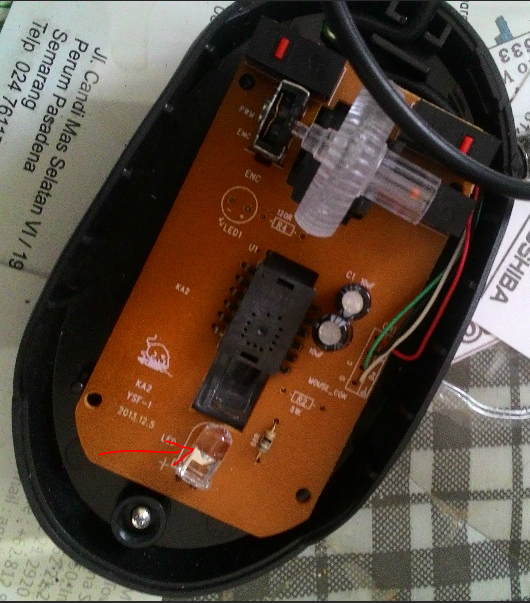
2. Perhatikan ada sebuah LED Infra merah, seperti terlihat pada gambar berikut :
LED berwarna putih bening itu sebagai sensor dari pergerakan mouse, posisi LED ini berhadapan dengan reflektor sebagai pemantul optiknya.
3. Coba geser ke atas atau ke bawah sambil mouse digerakkan, sampai didapatkan gerakan yang akurat.
Cukup mudah bukan....???
Silahkan dicoba yaa.... jangan buru-buru dibuang mousenya.

Memperbaiki Printer dengan Hasil Cetak yang Tidak Rata

Selamat bertemu kembali dengan saya, sudah cukup lama saya tidak menulis, semuanya itu dikarenakan kurangnya "mood" saya.
Kali ini saya ingin berbagi pengalaman tentang bagaimana mengatasi printer yang hasil cetaknya tidak rata, terutama ketika mencetak Tabel.
Printer yang saya gunakan adalah Canon MP 287.
Awalnya saya mencoba untuk memperbaiki melalui Menu Maintenance, lalu masuk ke bagian Print Head Alignment, setelah dicoba berkali-kali tetap tidak mendapatkan hasil, malah tidak ada perubahan sama sekali.
Lalu saya coba juga melakukan maintenance Scanner Alignment, sesuai dengan Manual Book alias Buku Petunjuk printer saya yang saya cari-cari sulit ditemukan.
Tetap saja hasilnya tidak sempurna.
Hampir putus asa, saya sudah berniat untuk membawanya ke tempat Service khusus printer.
Tapi saya coba sekali lagi dengan cara membersihkan bagian dalam printer (compartment head nya), saya melihat ada sebuah pita yang terbuat dari mika, terlihat kotor karena terkena percikan tinta (apalagi saya menggunakan tinta model infus, ketika saya mengganti atau membersihkan cartridge selalu terpercik tinta).
Saya coba bersihkan menggunakan tissue yang dibasahi dengan alkohol 70%, saya bersihkan secara 1 arah, sampai kelihatan bersih.
Selanjutnya saya coba untuk memulai mencetak, dan.... Alhamdulillah..hasil cetaknya sempurna.
Gak jadi deh untuk mengeluarkan biaya service, ternyata cukup sederhana cara memperbaikinya.
Di bawah ini saya tampilkan gambar dari Sensor Encoder pada setiap printer :

Demikian share saya kali ini...semoga bermanfaat bagi teman-teman yang mengalami hal yang sama.

Rabu, Oktober 10, 2018

Cara Menyimpan Video Youtube ke Gallery HP

Youtube sebagai salah satu media web video yang banyak menyimpan berbagai macam video untuk kita nikmati.
Seperti biasa jika kita ingin menonton videonya wajib memiliki koneksi internet meskipun ada banyak video yg bisa kita unduh dan nantinya bisa kita tonton secara offline atau tanpa sambungan internet.
Namun video yg sudah kita unduh itu tersimpannya bukan lah ke galeri smartphone kita, dan biasanya memiliki batas waktu, karena video tersebut tersimpannya ke library aplikasi youtube.
Ketika kita menghapus aplikasi youtube maka video offline nya pun ikut terhapus, begitu juga ketika kita mengganti HP atau kehilangan, maka file video offline nya pun ikut hilang.
Lalu....bagaimana agar video2 tersebut tersimpan secara permanen di smartphone kita?
Sehingga kita memiliki file nya?
Baiklah.... saya akan coba membahas cara nya :
1. Buja aplikasi youtube
2. Tampilkan video yg ingin kita simpan ke galeri, misalnya video tutorial.
3. Lalu klik tombol share, ada di bagian bawah video.
4. Klik atau tap tombol copy link
5. Buka browser anda, misalnya Google Chrome
6. Buka website dg alamat : http://catchvideo.net
7. Paste link yg tadi didapat dr youtube pada baris / kotak yg tersedia
8. Perhatikan dibagian bawah ada beberapa tombol download dengan pilihan berbagai resolusi, tap lah salah satu nya.
9. Video akan diputar, perhatikan di bagian baris kontrolnya terdapat tombol download (shortcut bergambar panah ke bawah) maka proses download berjalan.
Demikian langkah2 untuk menyimpan video youtube ke galeri HP.
Semoga berhasil yaa....