Silahkan ditonton videonya yaa... atau jika ingin diunduh juga boleh2 aja koq....

Rabu, Februari 27, 2019
Video Tutorial Edmodo : Cara Bergabung ke dalam Sebuah Group di Edmodo
Kali ini saya telah membuat video Tutorial LMS (Learning Management System) Edmodo, dimana terdapat fasilitas baru yaitu bergabung ke group (Join Group) di Edmodo secara lebih mudah.
Silahkan ditonton videonya yaa... atau jika ingin diunduh juga boleh2 aja koq....
Jika video diatas tidak bisa tampil, silahkan lewat youtube seperti di bawah ini :
Silahkan ditonton videonya yaa... atau jika ingin diunduh juga boleh2 aja koq....

Selasa, Februari 26, 2019
Cara Memperbaiki Pointer Mouse yang Bergerak Liar
Kondisi dimana pointer mouse kita bergeraknya liar seperti anak kecil yang suka lari-larian, atau bahkan kadang-kadang bisa digerakkan tapi kadang-kadang tidak bisa.
Hal ini akan sangat mengganggu, apalagi ketika kita ingin mengerjakan sebuah desain grafis...waah... cukup menyulitkan yaaa...
Sebenarnya sangat sederhana untuk mengatasinya.
Berikut langkah-langkahnya :
1. Langkah pertama... buka mouse anda, gunakan obeng plus kecil untuk membuka bautnya yang ada di bagian bawah.
2. Perhatikan ada sebuah LED Infra merah, seperti terlihat pada gambar berikut :
 LED berwarna putih bening itu sebagai sensor dari pergerakan mouse, posisi LED ini berhadapan dengan reflektor sebagai pemantul optiknya.
3. Coba geser ke atas atau ke bawah sambil mouse digerakkan, sampai didapatkan gerakan yang akurat.
Cukup mudah bukan....???
Silahkan dicoba yaa.... jangan buru-buru dibuang mousenya.
Hal ini akan sangat mengganggu, apalagi ketika kita ingin mengerjakan sebuah desain grafis...waah... cukup menyulitkan yaaa...
Sebenarnya sangat sederhana untuk mengatasinya.
Berikut langkah-langkahnya :
1. Langkah pertama... buka mouse anda, gunakan obeng plus kecil untuk membuka bautnya yang ada di bagian bawah.
2. Perhatikan ada sebuah LED Infra merah, seperti terlihat pada gambar berikut :
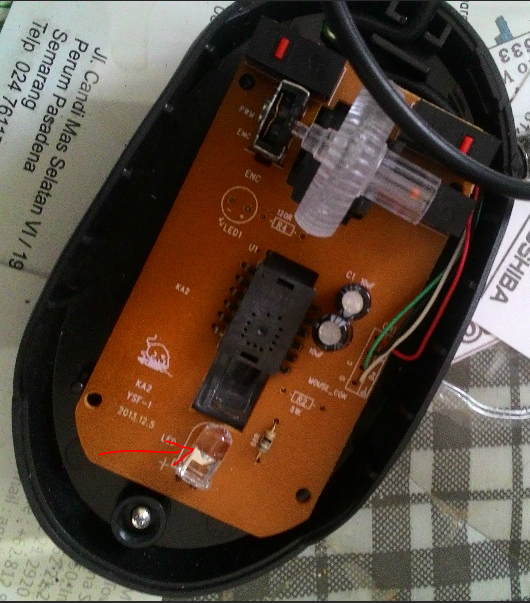
3. Coba geser ke atas atau ke bawah sambil mouse digerakkan, sampai didapatkan gerakan yang akurat.
Cukup mudah bukan....???
Silahkan dicoba yaa.... jangan buru-buru dibuang mousenya.
Memperbaiki Printer dengan Hasil Cetak yang Tidak Rata
Selamat bertemu kembali dengan saya, sudah cukup lama saya tidak menulis, semuanya itu dikarenakan kurangnya "mood" saya.
Kali ini saya ingin berbagi pengalaman tentang bagaimana mengatasi printer yang hasil cetaknya tidak rata, terutama ketika mencetak Tabel.
Printer yang saya gunakan adalah Canon MP 287.
Awalnya saya mencoba untuk memperbaiki melalui Menu Maintenance, lalu masuk ke bagian Print Head Alignment, setelah dicoba berkali-kali tetap tidak mendapatkan hasil, malah tidak ada perubahan sama sekali.
Lalu saya coba juga melakukan maintenance Scanner Alignment, sesuai dengan Manual Book alias Buku Petunjuk printer saya yang saya cari-cari sulit ditemukan.
Tetap saja hasilnya tidak sempurna.
Hampir putus asa, saya sudah berniat untuk membawanya ke tempat Service khusus printer.
Tapi saya coba sekali lagi dengan cara membersihkan bagian dalam printer (compartment head nya), saya melihat ada sebuah pita yang terbuat dari mika, terlihat kotor karena terkena percikan tinta (apalagi saya menggunakan tinta model infus, ketika saya mengganti atau membersihkan cartridge selalu terpercik tinta).
Saya coba bersihkan menggunakan tissue yang dibasahi dengan alkohol 70%, saya bersihkan secara 1 arah, sampai kelihatan bersih.
Selanjutnya saya coba untuk memulai mencetak, dan.... Alhamdulillah..hasil cetaknya sempurna.
Gak jadi deh untuk mengeluarkan biaya service, ternyata cukup sederhana cara memperbaikinya.
Di bawah ini saya tampilkan gambar dari Sensor Encoder pada setiap printer :

 Demikian share saya kali ini...semoga bermanfaat bagi teman-teman yang mengalami hal yang sama.
Kali ini saya ingin berbagi pengalaman tentang bagaimana mengatasi printer yang hasil cetaknya tidak rata, terutama ketika mencetak Tabel.
Printer yang saya gunakan adalah Canon MP 287.
Awalnya saya mencoba untuk memperbaiki melalui Menu Maintenance, lalu masuk ke bagian Print Head Alignment, setelah dicoba berkali-kali tetap tidak mendapatkan hasil, malah tidak ada perubahan sama sekali.
Lalu saya coba juga melakukan maintenance Scanner Alignment, sesuai dengan Manual Book alias Buku Petunjuk printer saya yang saya cari-cari sulit ditemukan.
Tetap saja hasilnya tidak sempurna.
Hampir putus asa, saya sudah berniat untuk membawanya ke tempat Service khusus printer.
Tapi saya coba sekali lagi dengan cara membersihkan bagian dalam printer (compartment head nya), saya melihat ada sebuah pita yang terbuat dari mika, terlihat kotor karena terkena percikan tinta (apalagi saya menggunakan tinta model infus, ketika saya mengganti atau membersihkan cartridge selalu terpercik tinta).
Saya coba bersihkan menggunakan tissue yang dibasahi dengan alkohol 70%, saya bersihkan secara 1 arah, sampai kelihatan bersih.
Selanjutnya saya coba untuk memulai mencetak, dan.... Alhamdulillah..hasil cetaknya sempurna.
Gak jadi deh untuk mengeluarkan biaya service, ternyata cukup sederhana cara memperbaikinya.
Di bawah ini saya tampilkan gambar dari Sensor Encoder pada setiap printer :


Rabu, Oktober 10, 2018
Cara Menyimpan Video Youtube ke Gallery HP
Youtube sebagai salah satu media web video yang banyak menyimpan berbagai macam video untuk kita nikmati.
Seperti biasa jika kita ingin menonton videonya wajib memiliki koneksi internet meskipun ada banyak video yg bisa kita unduh dan nantinya bisa kita tonton secara offline atau tanpa sambungan internet.
Namun video yg sudah kita unduh itu tersimpannya bukan lah ke galeri smartphone kita, dan biasanya memiliki batas waktu, karena video tersebut tersimpannya ke library aplikasi youtube.
Ketika kita menghapus aplikasi youtube maka video offline nya pun ikut terhapus, begitu juga ketika kita mengganti HP atau kehilangan, maka file video offline nya pun ikut hilang.
Lalu....bagaimana agar video2 tersebut tersimpan secara permanen di smartphone kita?
Sehingga kita memiliki file nya?
Baiklah.... saya akan coba membahas cara nya :
1. Buja aplikasi youtube
2. Tampilkan video yg ingin kita simpan ke galeri, misalnya video tutorial.
3. Lalu klik tombol share, ada di bagian bawah video.
4. Klik atau tap tombol copy link
5. Buka browser anda, misalnya Google Chrome
6. Buka website dg alamat : http://catchvideo.net
7. Paste link yg tadi didapat dr youtube pada baris / kotak yg tersedia
8. Perhatikan dibagian bawah ada beberapa tombol download dengan pilihan berbagai resolusi, tap lah salah satu nya.
9. Video akan diputar, perhatikan di bagian baris kontrolnya terdapat tombol download (shortcut bergambar panah ke bawah) maka proses download berjalan.
Demikian langkah2 untuk menyimpan video youtube ke galeri HP.
Semoga berhasil yaa....
Seperti biasa jika kita ingin menonton videonya wajib memiliki koneksi internet meskipun ada banyak video yg bisa kita unduh dan nantinya bisa kita tonton secara offline atau tanpa sambungan internet.
Namun video yg sudah kita unduh itu tersimpannya bukan lah ke galeri smartphone kita, dan biasanya memiliki batas waktu, karena video tersebut tersimpannya ke library aplikasi youtube.
Ketika kita menghapus aplikasi youtube maka video offline nya pun ikut terhapus, begitu juga ketika kita mengganti HP atau kehilangan, maka file video offline nya pun ikut hilang.
Lalu....bagaimana agar video2 tersebut tersimpan secara permanen di smartphone kita?
Sehingga kita memiliki file nya?
Baiklah.... saya akan coba membahas cara nya :
1. Buja aplikasi youtube
2. Tampilkan video yg ingin kita simpan ke galeri, misalnya video tutorial.
3. Lalu klik tombol share, ada di bagian bawah video.
4. Klik atau tap tombol copy link
5. Buka browser anda, misalnya Google Chrome
6. Buka website dg alamat : http://catchvideo.net
7. Paste link yg tadi didapat dr youtube pada baris / kotak yg tersedia
8. Perhatikan dibagian bawah ada beberapa tombol download dengan pilihan berbagai resolusi, tap lah salah satu nya.
9. Video akan diputar, perhatikan di bagian baris kontrolnya terdapat tombol download (shortcut bergambar panah ke bawah) maka proses download berjalan.
Demikian langkah2 untuk menyimpan video youtube ke galeri HP.
Semoga berhasil yaa....
Selasa, September 25, 2018
Proses Pembuatan Storyboard
Ketika kita akan membuat sebuah Film ataupun video yang baik, haruslah diawali dengan pembuatan Stroyboard, karena dari storyboard ini kita dapat mengetahui alur cerita film yang akan kita buat.
Apa sih Storyboard ini ? Storyboard adalah sketsa gambar yang berurutan sesuai dengan naskah cerita film yang akan dibuat, agar naskah cerita menjadi lebih hidup sehingga nantinya alur cerita dapat disajikan kepada penonton.
Storyboard merupakan rangkaian cerita yang menampilkan rincian konten film pada adegan-adegan utamanya, dimana didalamnya bisa dilihat seperti apa latar belakang (background) adegan, siapa pemain atau aktor yang ada dalam film, serta adegan-adegan apa saja yang akan ditampilkan.
Kita lanjutkan dengan langkah-langkah pembuatan :
1. Memilih media tempat menuliskan atau menggambarkan Storyboard.
Biasanya media yang digunakan adalah Whiteboard atau karton putih yang dibagi -bagi per kolom - kolom, disetiap kotak kolom berisi setiap adegan-adegan utama, ukuran kotak - kotak yang digunakan sebaiknya cukup besar sehingga dapat menampung gambaran naskah. Dapat juga menggunakan software aplikasi seperti Adobe Illustrator, Microsoft Powerpoint, Adobe InDesign, Amazon's Storyteller atau secara online melalui Aplikasi Web diantaranya di situs storyboardthat.com. Anda harus berlangganan dan Log in jika menggunakan Aplikasi Web di storyboardthat.com. Bentuk kolom-kolomnya bisa Vertikal atau Horizontal.
2. Membuat Timeline atau kronologi cerita.
Membuat storyboard mirip seperti membuat sebuah komik yang isinya berupa gambar-gambar kartun memuat alur cerita atau kronologi secara berurutan dan harus logis. Setiap adegan (yang ditampilkan pada setiap kotak-kotak kolom) juga harus dapat menggambarkan dengan jelas tentang waktu, tempat terjadinya serta suasana yang ada.
3. Jalan cerita haruslah ditentukan secara rinci.
Didalam storyboard setiap adegan harus mampu menjelaskan cerita secara keseluruhan, karena inti dari storyboard harus memberikan kejelasan visual dan membuat setiap penonton memiliki pemahaman yang sama.Sebagai contoh : jika film yang anda buat durasinya pendek, maka perhitungkanlah berapa banyak adegan yang sudah harus mampu melukiskan jalan cerita secara keseluruhan.
4. Deskripsi pada setiap kotak storyboard
Tujuannya adalah untuk menjelaskan gambaran cerita yang ada apada setiap adegan pada film yang akan dibuat.
Dapat berupa latar belakang suasana, waktu dan tempat atau lokasi yang sesuai dengan ceritanya serta pelengkap lainnya yang nantinya ada pada pengambilan gambar.
5. Buat rancangan atau desain sketsa gambar dari adegan film.
Setiap adegan dibuatkan gambar-gambarnya pada storyboard anda, bisa berupa sketsa atau coret-coretan yang tidak harus sempurna. Tampilkan juga sudut pengambilan gambar oleh kamera, pencahayaan, serta komposisi termasuk juga properti, aktor dan efek-efek khusus apa yang harus digunakan pada adegan tersebut.
6. Tambahkan informasi penting pada kotak storyboard.
Dapat berupa percakapan atau dialog pada adegan dan juga durasi pengambilan gambarnya. Sebaiknya setiap kotak diberi nomor adegan.
7. Finishing.
Pada bagian akhir ini dapat diisikan berupa pengembangan dari storyboard, pewarnaan dan lainnya.
4. Deskripsi pada setiap kotak storyboard
Tujuannya adalah untuk menjelaskan gambaran cerita yang ada apada setiap adegan pada film yang akan dibuat.
Dapat berupa latar belakang suasana, waktu dan tempat atau lokasi yang sesuai dengan ceritanya serta pelengkap lainnya yang nantinya ada pada pengambilan gambar.
5. Buat rancangan atau desain sketsa gambar dari adegan film.
Setiap adegan dibuatkan gambar-gambarnya pada storyboard anda, bisa berupa sketsa atau coret-coretan yang tidak harus sempurna. Tampilkan juga sudut pengambilan gambar oleh kamera, pencahayaan, serta komposisi termasuk juga properti, aktor dan efek-efek khusus apa yang harus digunakan pada adegan tersebut.
6. Tambahkan informasi penting pada kotak storyboard.
Dapat berupa percakapan atau dialog pada adegan dan juga durasi pengambilan gambarnya. Sebaiknya setiap kotak diberi nomor adegan.
7. Finishing.
Pada bagian akhir ini dapat diisikan berupa pengembangan dari storyboard, pewarnaan dan lainnya.
Selasa, Desember 20, 2016
Umbul Ponggok

Berangkat dari rumah sekitar pukul 07.00 pagi, meluncur melalui kota Salatiga, Boyolali, lalu ke kanan arah Klaten, lebih tepatnya ke arah Jatinom. Lihat Maps :
Mampir untuk sarapan di warung soto segar Mbok Giyem yang berada di tengah kota Boyolali. Sarapan Soto disini memang benar-benar Maknyus, dan yang paling penting tidak mahal.
Lanjut jalan lagi .....
Sampai di Umbul Ponggok sekitar pukul 09.30 WIB (Waktu Indonesia bagian Barat lho...bukan Waktunya Indonesia Bercanda).
Beli tiket cuma Rp. 15.000, malah dapat "cashback" berupa 1 botol Kopi Instant, merk ABC (kalo gak salah harganya Rp. 7.000 yaa...), cukup murah kan??
Melihat suasana sekitar di dalam area kolam renang alami nya...waaah... jadi gak sabar untuk menyeburkan diri.
Buru-buru aja deh ... sewa peralatan Snorkling seharga Rp. 20.000 per set lengkap.
Byurr..... langsung berenang dikolam yang airnya dingin segeeerrrr...bersih...dan bening banget...

Selanjutnya....biarlah gambar yang berbicara....hehehe...


Beli tiket cuma Rp. 15.000, malah dapat "cashback" berupa 1 botol Kopi Instant, merk ABC (kalo gak salah harganya Rp. 7.000 yaa...), cukup murah kan??
Melihat suasana sekitar di dalam area kolam renang alami nya...waaah... jadi gak sabar untuk menyeburkan diri.
Buru-buru aja deh ... sewa peralatan Snorkling seharga Rp. 20.000 per set lengkap.
Byurr..... langsung berenang dikolam yang airnya dingin segeeerrrr...bersih...dan bening banget...


Berenang bareng ikan

Perlengkapan Snorkling

Suasana seputar Umbul


Beningnya air umbul

Happy Snorkling
Kamis, Desember 01, 2016
Tutorial Google Form

Satu lagi fasilitas dari Google
Mail yang diberikan kepada kita dan sangat bermanfaat yaitu Google Form
(Formulir OnLine) yang merupakan bagian dari Google Mail, terdapat pada Google
Drive.
Perlu diketahui, ketika kita mendaftar email ke GMail, maka secara
otomatis kita diberikan media penyimpanan online (Cloud Drive) dengan kuota
sebesar 15 GB. Hal ini cukup bermanfaat bagi kita, sehingga bisa membuat
cadangan penyimpanan di server Google yang pasti aman dan terlindung dari
Virus.
Google Form dapat kita manfaatkan untuk membuat Sistem Pendataan
secara Online, misalnya kita ingin membuat pendaftaran siswa baru secara online
atau ingin mengumpulkan Biodata siswa. Database yang telah di-input akan
tersimpan secara otomatis di Server-nya Google, dipastikan aman.
Dengan menggunakan Google Form, lebih praktis ketika kita ingin
membuat Sistem Pendataan atau Database Online.
Baik... kita langsung saja mengikuti langkah-langkah pembuatan
Form nya :
1. Buka Gmail lalu
masuk ke halaman Google Drive, caranya : klik gambar titik-titik yang ada di
kanan atas halaman Inbox, lalu klik Shortcut Icon Drive, lihat gambar :

2. Terbuka
halaman Google Drive :

3. Klik
tombol Baru / New yang ada di bagian kanan atas halaman Google Drive, lalu klik
Lainnya, diikuti dengan meng-klik Google Formulir lihat gambar :

4. Terbuka
halaman Google Form :

5. Klik
bagian Formulir tanpa judul, lalu ganti dengan judul Formulir anda, ganti juga
baris Deskripsi Formulir, lihat contoh pada gambar berikut :

Tambahkan Item-item baru dengan
menggunakan Shortcut bantuan di kanan halaman awal Google Form ini. Sampai
disini kita bisa melihat Pratinjau dari Form sederhana ini (yang baru ada Judul
dan deskripsinya saja), klik tombol Pratinjau di bagian atas kanan.
6. Klik
bagian Pertanyaan Tanpa Judul, lalu klik Pilihan Ganda (gunanya untuk mengganti
Tipe Pertanyaan), pilih Jawaban singkat,

Jangan
lupa tombol "Wajib diisi" diaktifkan dengan cara meng-klik dan geser
ke arah kanan, kemudian untuk memunculkan Deskripsi Item Formulir, klik 3 titik
yang ada di sisi kanannya.
8. Selanjutnya
klik tombol + (Tambah pertanyaan) untuk item Formulir selanjutnya , ulangi
sampai formulir anda selesai. Gambar berikut menampilkan formulir yang sudah
lengkap namun masih sederhana, belum memiliki gambar tema.


Langkah berikutnya, kita lanjutkan
membuat Desain Form agar lebih menarik tampilannya, langkah-langkahnya :
1. Gunakan
tombol-tombol shortcut ini :

2. Memilih
Tema è klik tombol Pewarnaan, lalu
pilih Icon yang mirip gambar Gunung (tema)

, terbuka halaman Tema

3. Pilih
tema Form yang sesuai, ada beberapa kategori yang disediakan. Selain pilihan
yang telah dseidakan secara Default, kita juga bisa membuat sendiri gambar
untuk latar belakang Header tema, dengan memilih Unggah foto.
Contoh
Form yang telah diberi Tema :

4. Selanjutnya,
Upload lah Form yang telah dibuat, dengan mengklik bagian Tanggapan (di bagian
atas Form) :

5. Klik
Membuat Spreadsheet, tampilan berikut :

Ganti
baris Formulir tanpa judul, dengan Judul Formulir anda , jangan lupa untuk
melakukan ini, sebab nantinya file tanggapan anda yang dihasilkan tidak memiliki nama (Formulir
tanpa judul)

Klik
tombol BUAT.
6. Selanjutnya
Google Drive otomatis membuat sebuah Spreadsheet (Lembar Sebar) dengan membuka
jendela browser baru, terlihat seperti sebuah halaman Microsoft Excel yang masih
kosong.

7. Anda
buka Google Drive, maka di halaman File-file dan folder anda akan terdapat file
Spreadsheet baru, lihat gambar :

8. Lanjutkan dengan proses Publikasi Formulir
online ini, cara nya adalah dengan meng-copy Link yang bisa didapatkan dengan
meng-klik tombol Kirim yang ada di bagian kanan atas halaman Google Form.
Ada 3 cara untuk mem-publikasikannya
yaitu :
·
Kirim melalui email

Tuliskan alamat email yang dituju berikut
subjeknya, lalu klik tombol kirim
·
Menggunakan Link atau Tautan

Copy alamat tautan yang disediakan lalu
paste ke baris alamat di browser anda, atau bisa juga dibagikan ke teman atau
orang lain.
·
Melalui halaman website blog milik kita sendiri dengan mengambil
kode HTML, melalui Sematkan HTML

Copy baris Sematkan HTML, lalu paste kan
pada posting artikel Blog anda, atau halaman web anda. Untuk bagian ini, Insya
Allah akan saya bahas pada tutorial berikutnya.
Proses selanjutnya adalah menunggu
tanggapan atau Input data yang dimasukkan oleh orang yang akan mendaftar, hasil
tanggapannya bisa anda lihat di halaman Google drive, nantinya kita bisa
melihat tanggal dan jam pengisian pada Spreadsheet Tanggapan.
Untuk mem-publikasi
Sampai disini selesai sudah
pembuatan Form Online menggunakan Google Form. Selamat mencoba…semoga berhasil
dan sukses selalu.
Langganan:
Postingan (Atom)